Google広告のアカウント開設方法|初心者が最初にやること完全ガイド【2026年最新】
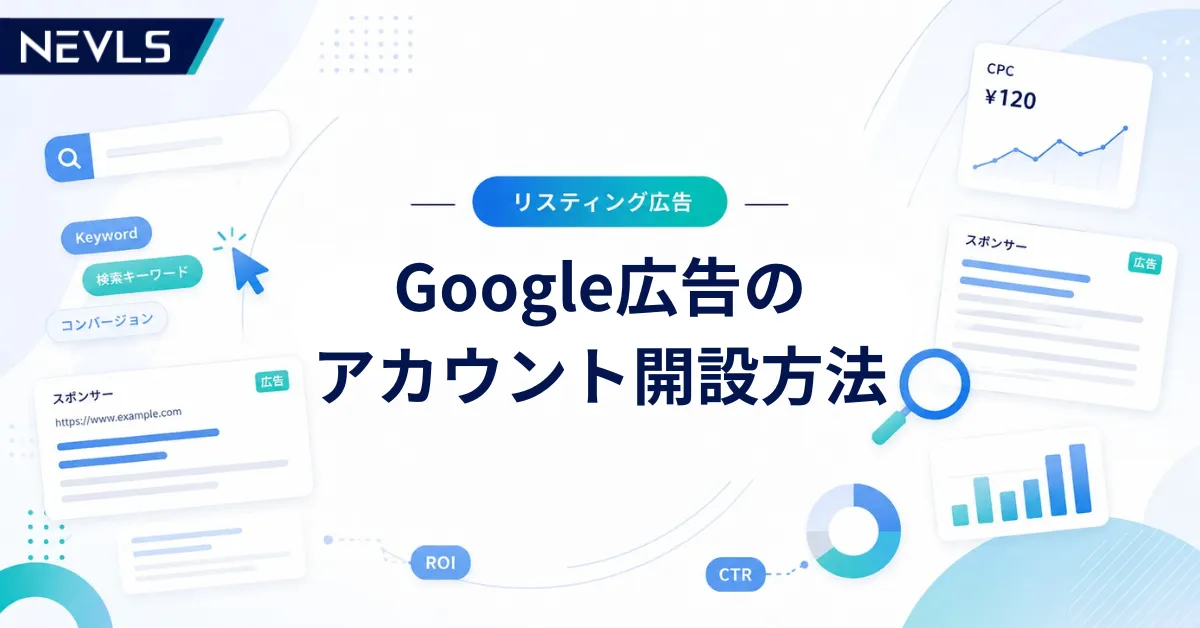
「Google広告を始めたいけど、アカウントの作り方がわからない」「設定項目が多くてどこから手をつければいいのか」——そんな方のために、Google広告アカウントの開設から初期設定まで、つまずきやすいポイントを含めて丁寧に解説します。
この記事を読めば、30分以内にアカウントを開設し、広告配信の準備が整った状態にできます。
この記事でわかること
- Google広告アカウント開設に必要な準備
- アカウント開設の具体的なステップ(STEP1〜6)
- スキップすべき画面・進むべき画面の見分け方
- 開設後に必ずやるべき初期設定3点
- よくある失敗と対処法
Google広告とは?(知識ゼロの方向け)
Google広告は、GoogleやYouTube、Gmailなどに自社の広告を表示できるサービスです。最も代表的なのが「リスティング広告(検索広告)」で、ユーザーがGoogleで特定のキーワードを検索したときに、検索結果の上部に広告を表示できます。
Google広告の最大の特徴は「今まさに探している人に届けられる」点です。「税理士 おすすめ 東京」「エアコン クリーニング 料金」のように、購買意欲が明確なユーザーに直接アプローチできるため、他の広告媒体と比べてコンバージョン(問い合わせ・購入)につながりやすい傾向があります。
アカウント開設前に準備するもの
以下を手元に揃えてから作業を始めると、スムーズに進められます。
| 準備するもの | 詳細・注意点 |
|---|---|
| Googleアカウント(Gmail) | ビジネス専用のGmailを推奨。既存の個人Gmailでも可 |
| 会社名・サービス名 | 広告に表示するビジネス名 |
| ウェブサイトURL | 広告のリンク先となるページ(LP・トップページなど) |
| クレジットカード | 広告費の引き落とし用。法人カード推奨 |
| 会社の住所・電話番号 | 支払いプロファイル作成時に必要 |
アカウント開設の手順(STEP1〜6)
Google広告の公式サイトにアクセスし、ビジネス情報を入力する
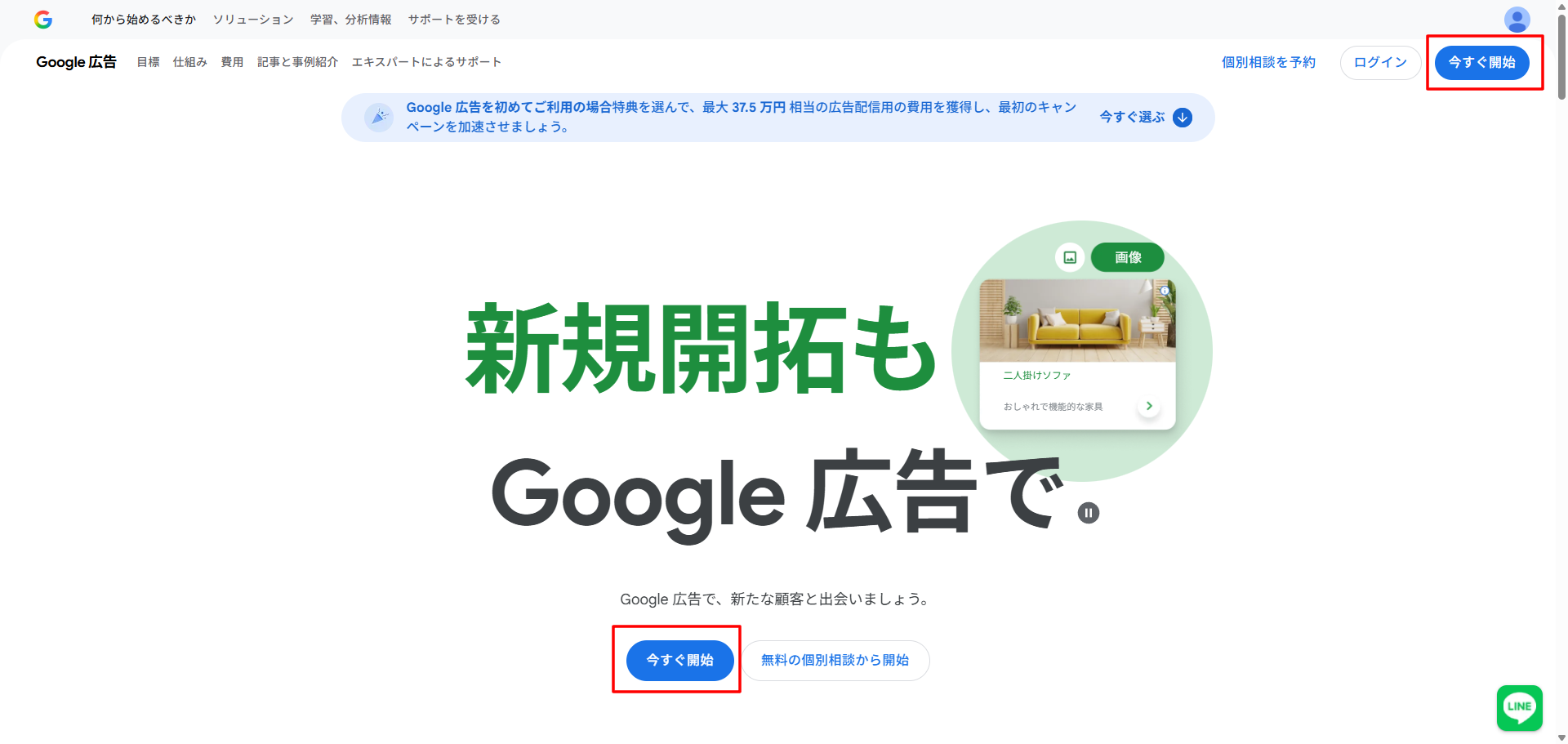
https://ads.google.com にアクセスし、「今すぐ開始」をクリックします。
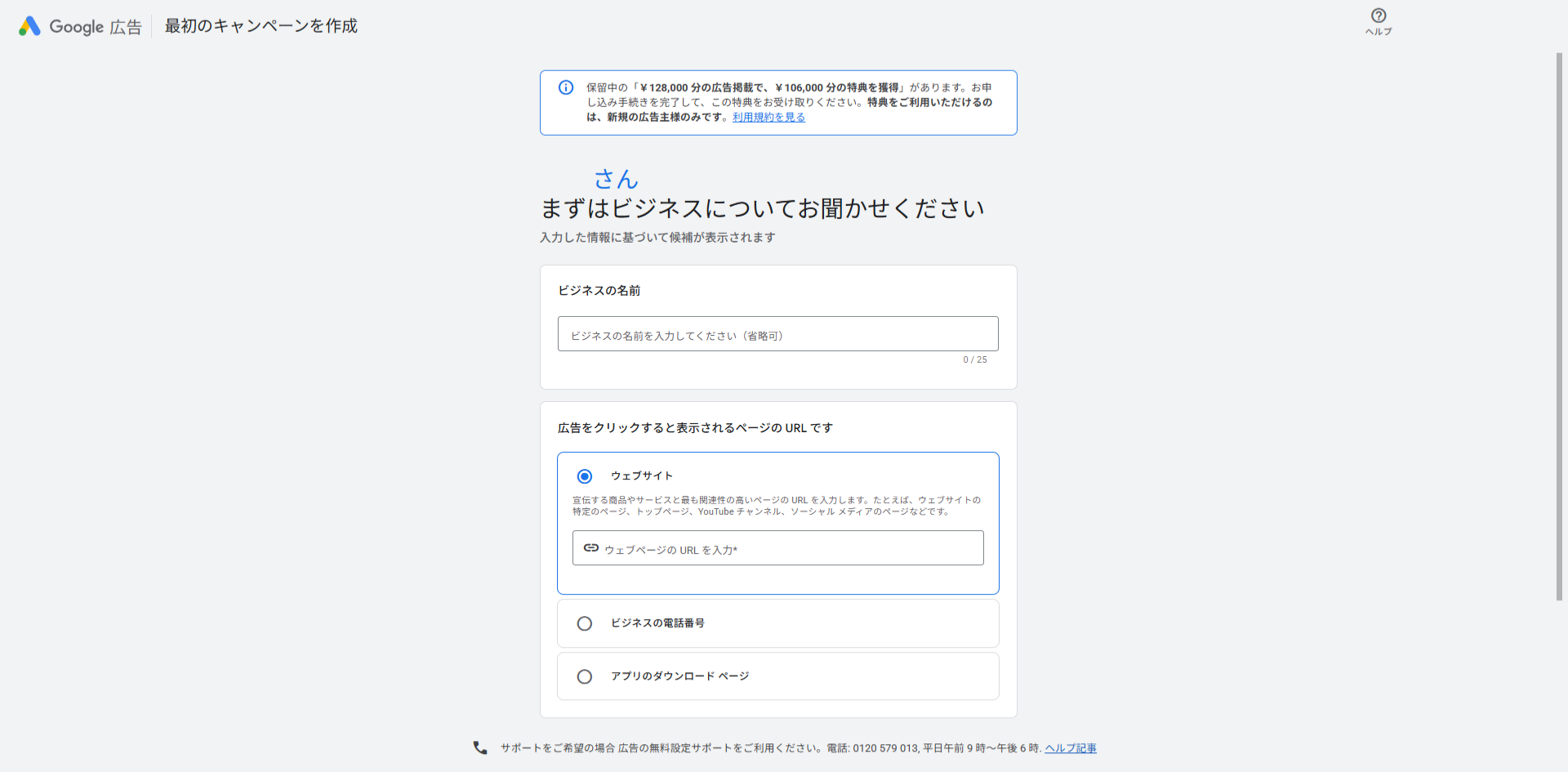
以下の2項目を入力して「次へ」をクリックしてください。
- ビジネスの名前:会社名またはサービス名(省略可)
- ウェブサイトのURL:広告のリンク先となるサイトURL(例:https://nevls.co.jp)
モーダルが出たら外側をクリックして閉じる
「次へ」を押すと「いくつかの簡単なステップで最初のキャンペーンを作成しましょう」というモーダル(ポップアップ)が表示される場合があります。
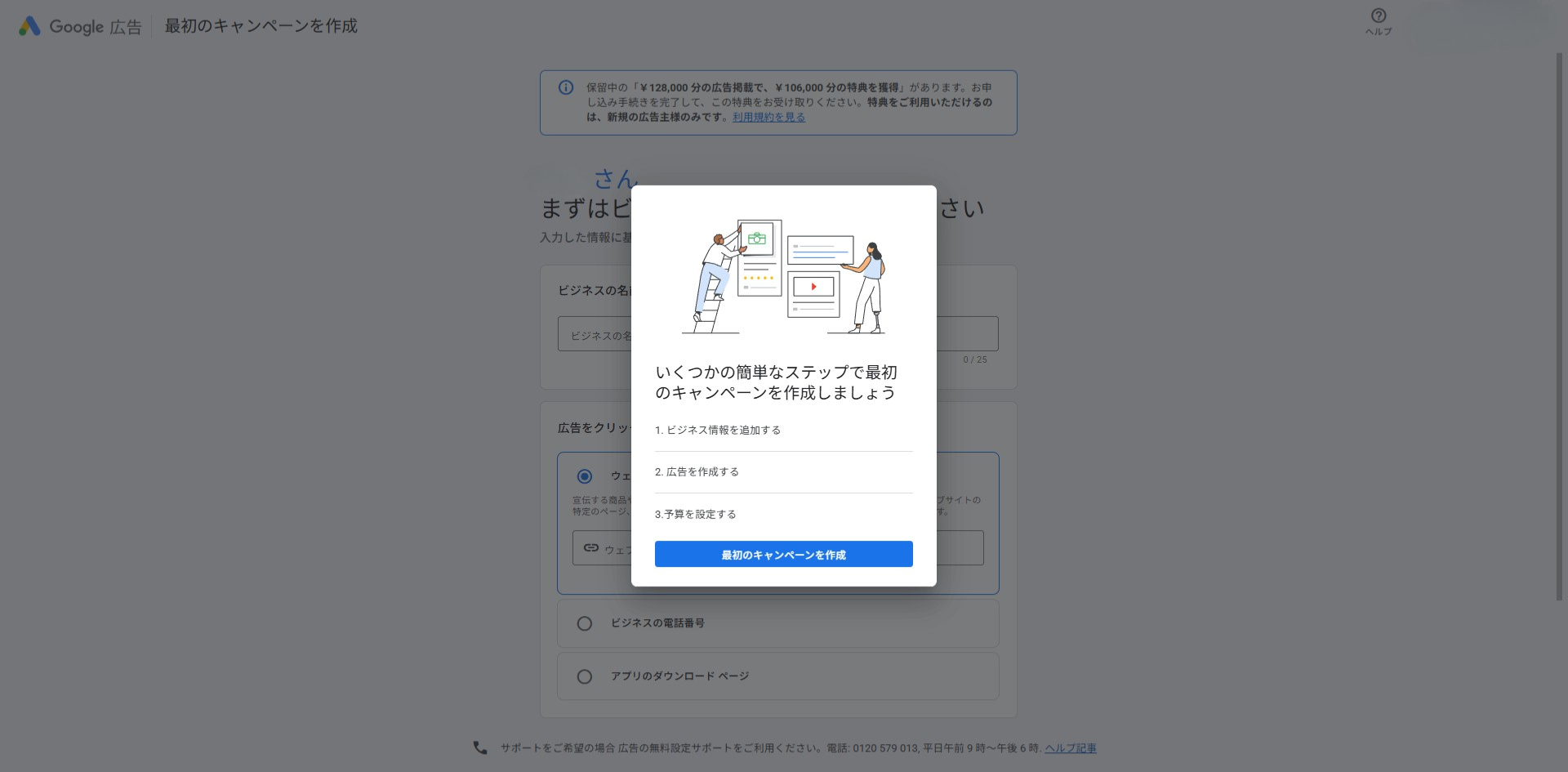
モーダルの外側(灰色の背景部分)をクリックして閉じてください。閉じると次の「ビジネスの説明」画面に進みます。
「ビジネスの説明」画面は「次へ」で進む
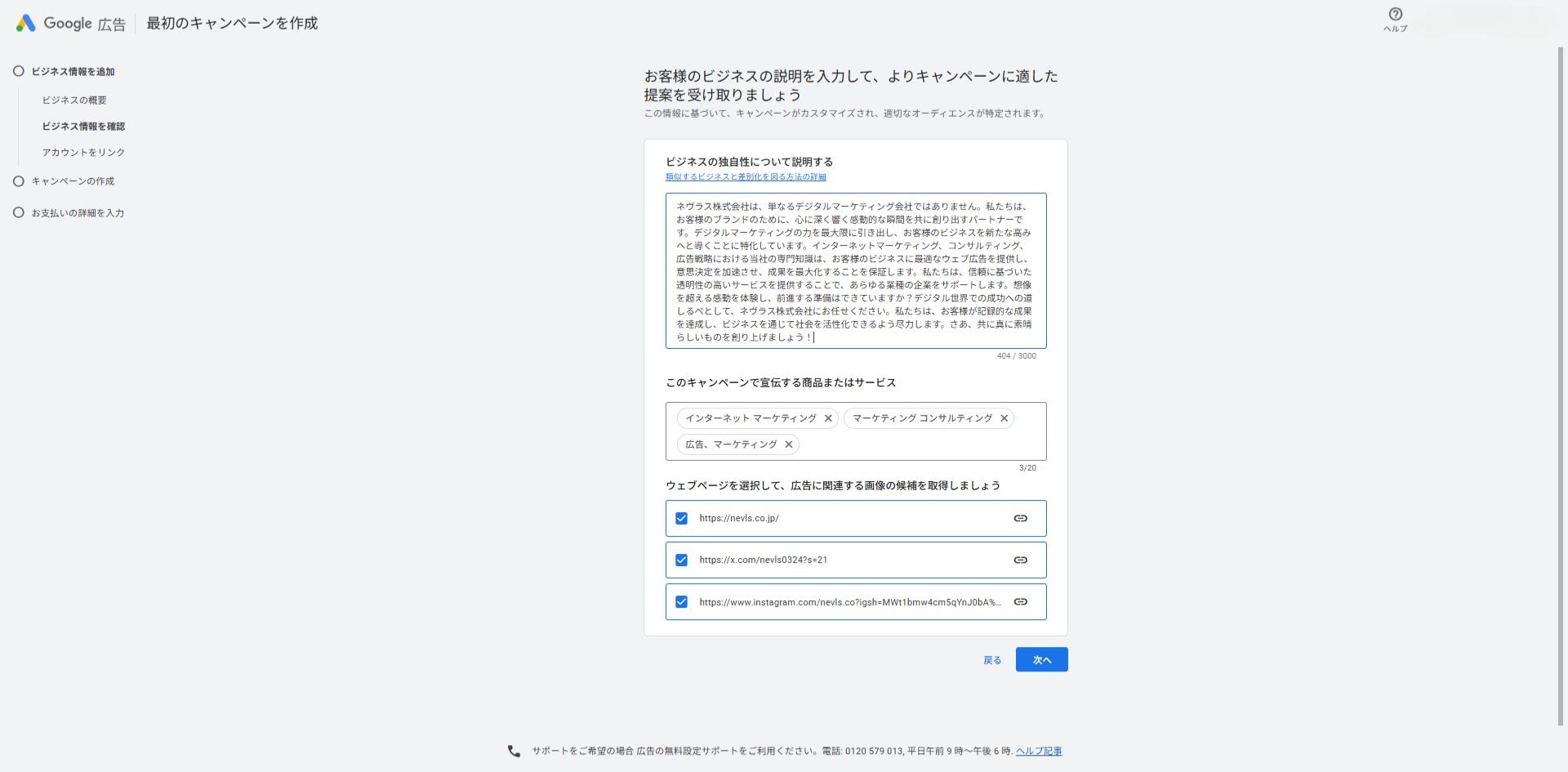
Googleがサイトを自動解析してビジネスの説明文やサービスキーワードを自動入力してきます。内容を確認したうえで、画面下部の「次へ」をクリックして先に進んでください。
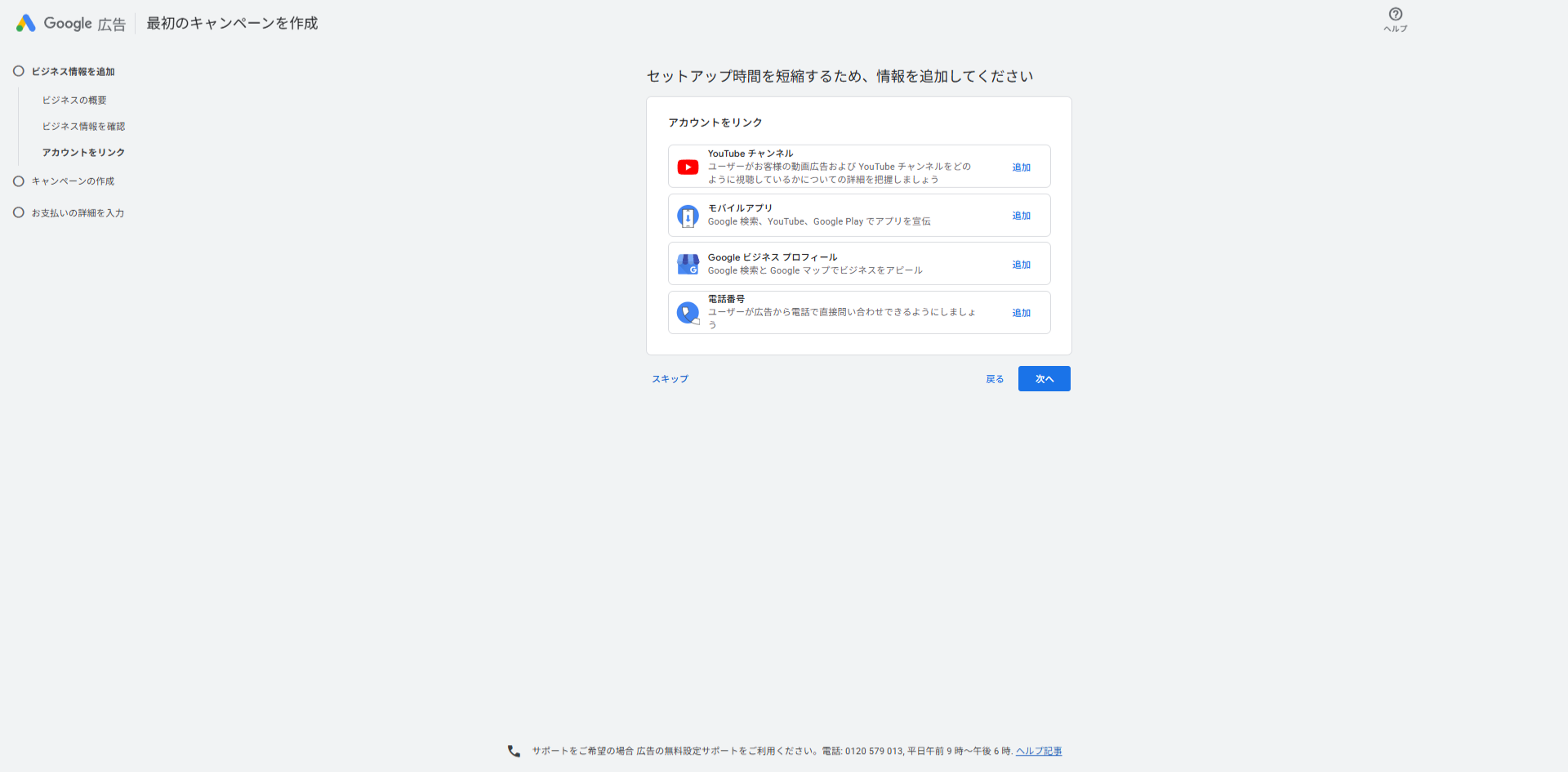
「セットアップ時間を短縮するための情報」はスキップする
セットアップ補助のための追加情報入力画面が表示されます。左下の「スキップ」をクリックして先に進んでください。
「キャンペーンの目標」はスキップする
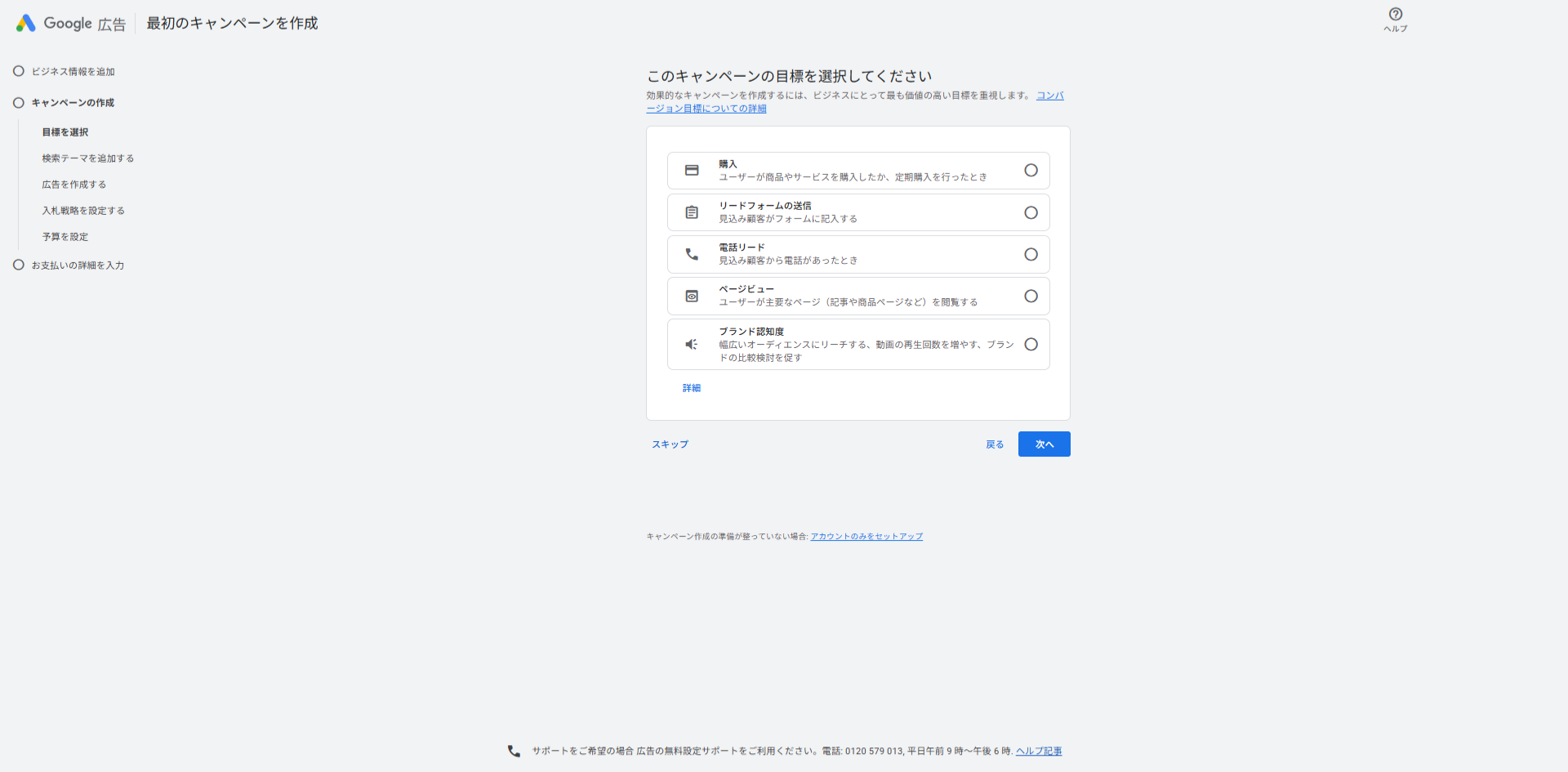
「このキャンペーンの目標を選択してください」という画面が表示されます。購入・リードフォーム・電話リード・ページビュー・ブランド認知度などの選択肢が並んでいます。
何も選ばず、左下の「スキップ」をクリックしてください。
「キャンペーンタイプ」もスキップ→「キャンペーンの作成を中止」を選ぶ
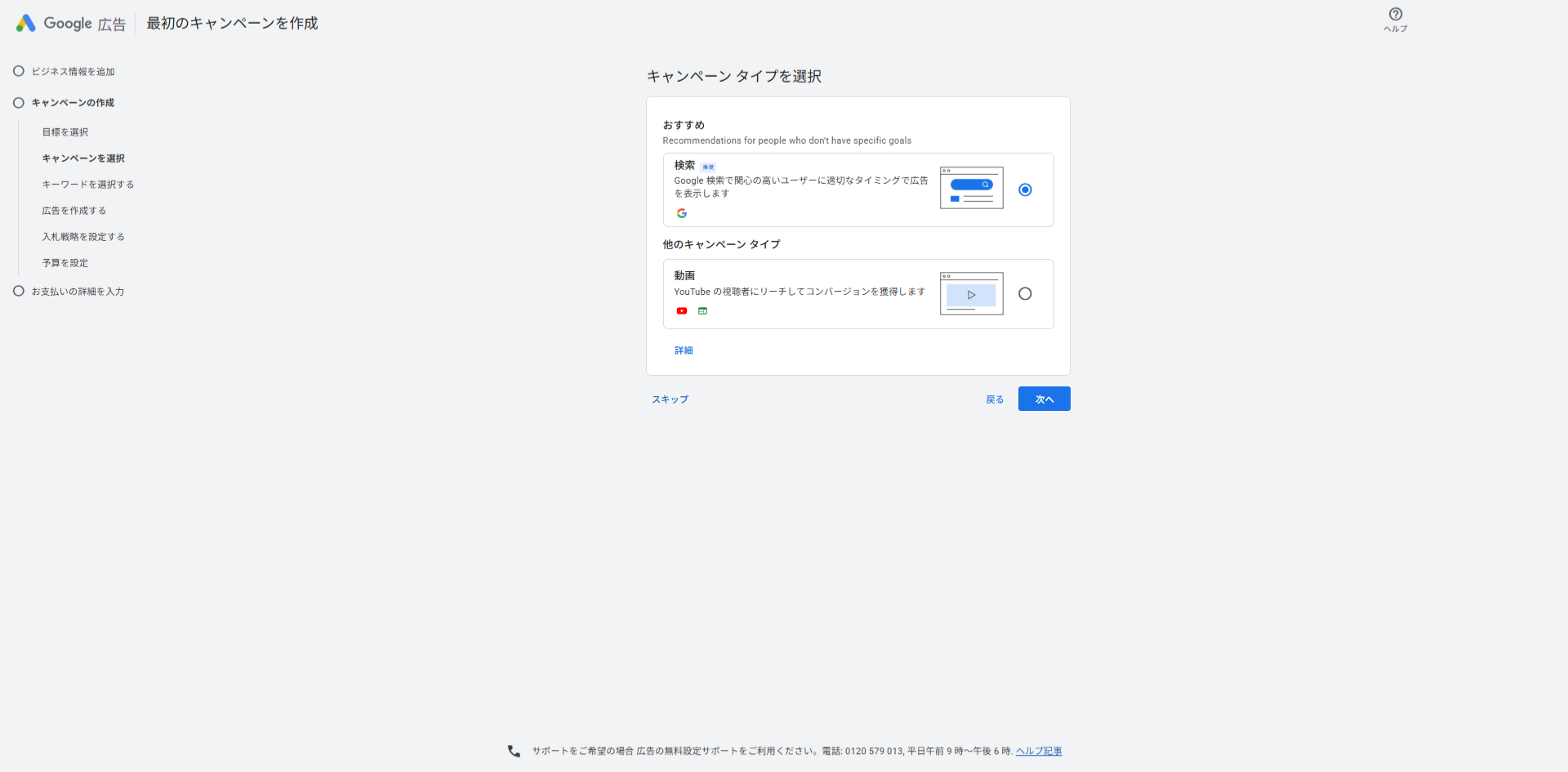
キャンペーンタイプの選択画面が表示されます。引き続き「スキップ」をクリックしてください。
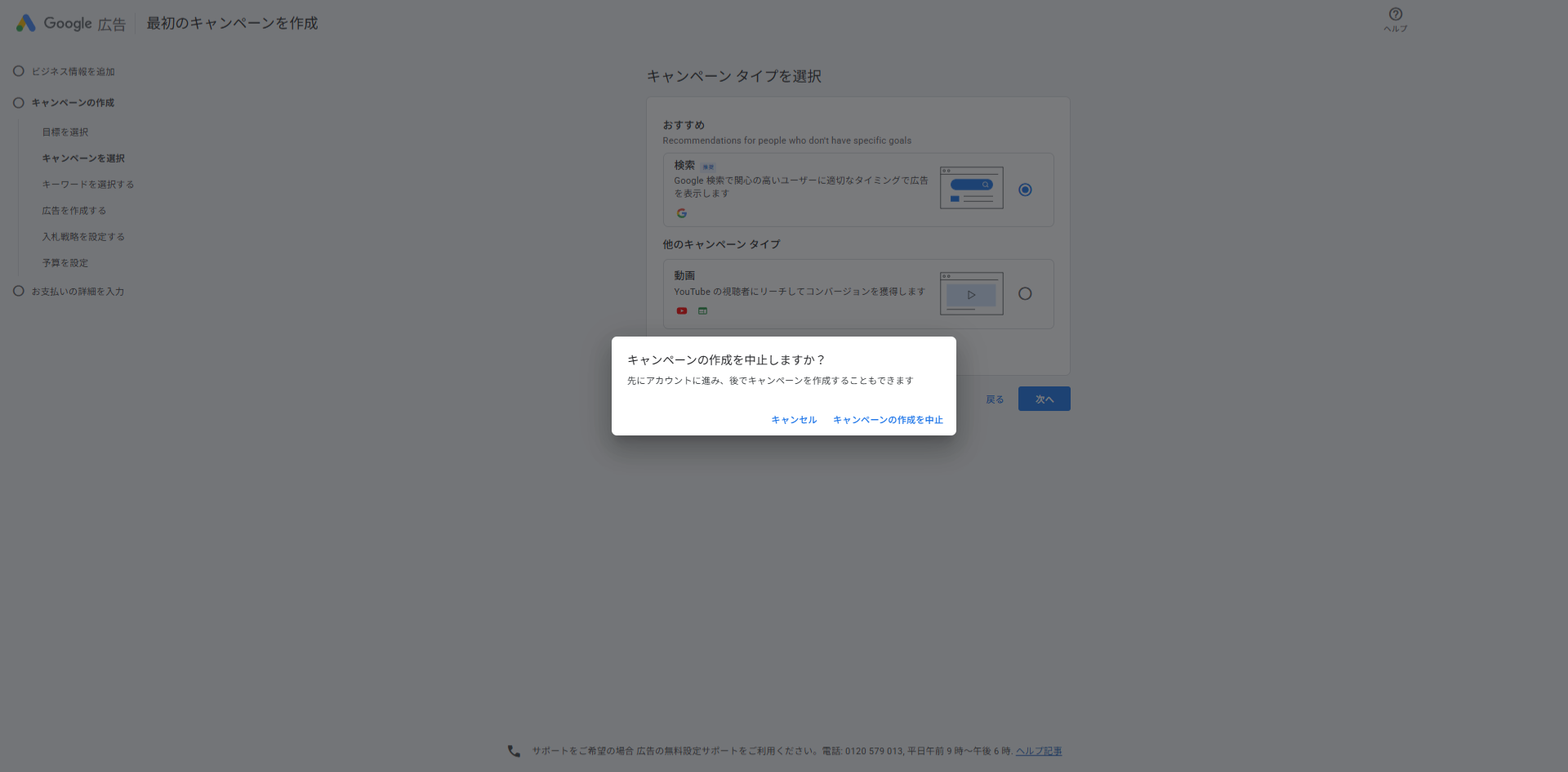
スキップを繰り返すと「キャンペーンの作成を中止しますか?」というモーダルが表示されます。「キャンペーンの作成を中止」をクリックしてください。
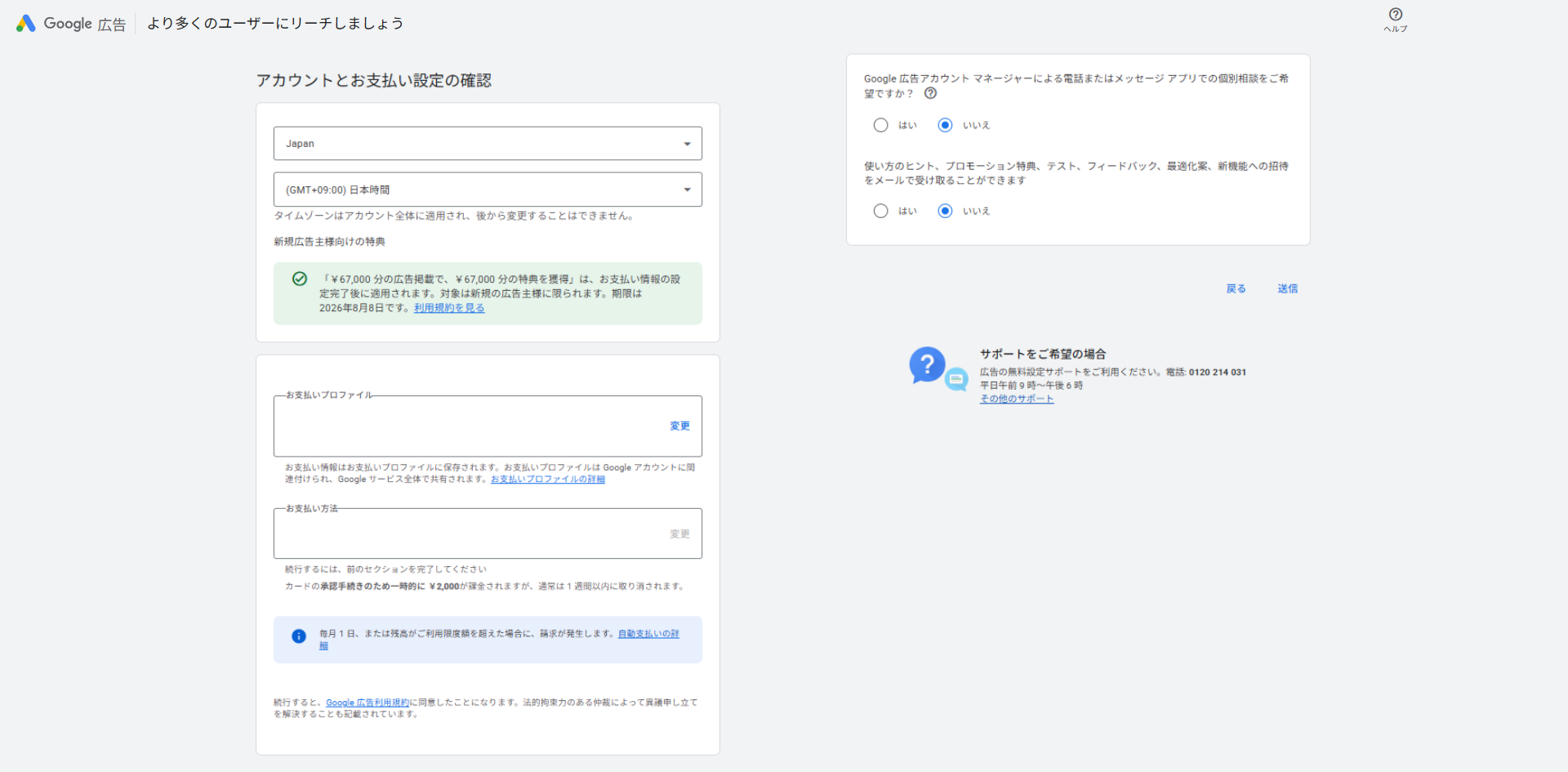
支払い情報を登録する
お支払い情報の登録画面に進みます。以下を入力してください。
- お支払いプロファイルの国:日本
- タイムゾーン:(GMT+9:00)日本時間
- クレジットカード情報(カード番号・有効期限・セキュリティコード)
- 請求先住所(会社の正式住所)
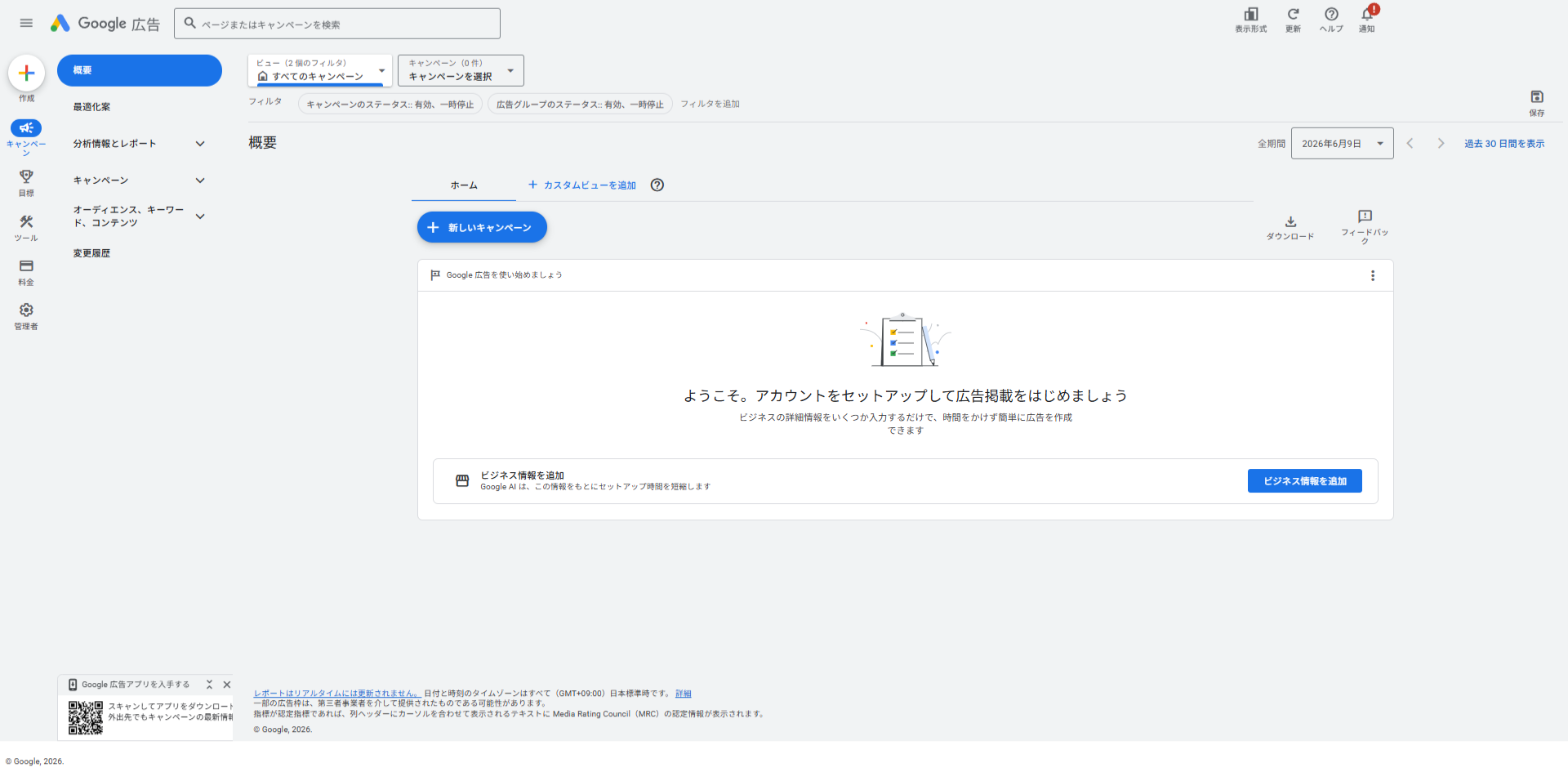
管理画面(ダッシュボード)が表示されたらアカウント開設完了
支払い情報の登録が完了すると、Google広告の管理画面(ダッシュボード)に移動します。この画面が表示されればアカウント開設は完了です。
開設後に必ずやるべき初期設定3点
アカウントを作っただけでは広告の効果測定ができません。以下の3つは広告配信を始める前に必ず済ませてください。
① コンバージョントラッキングの設定(最重要)
「問い合わせが来た」「資料請求された」という成果を計測するための設定です。これがないと、広告費を使っても「どの広告から成果が出たか」がまったくわからなくなります。
- 管理画面右上「ツールと設定」→「コンバージョン」
- 「新しいコンバージョンアクション」→「ウェブサイト」
- コンバージョン名(例:お問い合わせフォーム送信)を入力
- 発行されたタグコードをサイトに設置
② Googleアナリティクス(GA4)との連携
GA4と連携することで、広告から来たユーザーがサイト内でどんな行動をとったか(滞在時間・閲覧ページなど)を確認できるようになります。
- 「ツールと設定」→「リンクアカウント」→「Google アナリティクス」
- 連携するGA4プロパティを選択して設定
③ Googleサーチコンソールとの連携
SEO(オーガニック検索)のデータと広告データを並べて分析できるようになります。「このキーワードはSEOで上位表示されているから広告は不要」といった判断にも活用できます。
よくある失敗・トラブルと対処法
Q. クレジットカードが登録できない
A. 海外での利用が制限されているカードは登録できない場合があります。カード会社に問い合わせるか、別のカードを試してください。
Q. スキップを繰り返したのに「キャンペーンの作成を中止しますか?」が出てこない
A. 画面によってはスキップではなく「次へ」で進む必要があります。左下に「スキップ」リンクがない場合は「次へ」で進んでください。数画面進むとモーダルが表示されます。
Q. アカウントを作ったのに広告が配信されていないか不安
A. 「キャンペーンの作成を中止」を選んだ場合、広告は一切配信されていません。管理画面にキャンペーンが存在しない状態であれば課金も発生しません。
Q. 支払い情報を登録したら即課金されますか?
A. されません。キャンペーンを作成して広告が実際にクリックされた場合にのみ課金が発生します。
まとめ:Google広告開設のチェックリスト
- Gmailアカウントを用意した
- ウェブサイトURLを確認した
- クレジットカードを手元に用意した
- STEP1でビジネス名・URLを入力して「次へ」を押した
- モーダルが出た場合は外側(灰色部分)をクリックして閉じた
- STEP2のビジネス説明画面を「次へ」で進んだ
- STEP3のセットアップ補助画面を「スキップ」した
- STEP4のキャンペーン目標画面を「スキップ」した
- STEP5のキャンペーンタイプ画面を「スキップ」→「作成を中止」した
- STEP6で支払い情報を登録した
- コンバージョントラッキングを設定した
- GA4との連携を済ませた
ネヴルスへの無料相談
「アカウントは開設できたけど、次のステップがわからない」「設定が合っているか確認してほしい」という方に向けて、ネヴルスでは初回無料の広告運用相談を実施しています。
まずは無料で相談する →返信は通常1営業日以内。オンラインMTG・メール、どちらにも対応。