ChatGPT広告のタグ設置方法|コンバージョン計測の設定手順を解説
「ChatGPT広告を出してみたいが、コンバージョン計測のタグはどう設定すればいいのか分からない」——2026年6月末に日本でもセルフサーブ出稿が解禁されたばかりのChatGPT広告は、まだ情報が少なく、タグの設置手順に戸惑う担当者も多いのではないでしょうか。この記事では、OpenAI Ads Managerでのタグ発行から設置依頼、発火確認までの流れを、実際の管理画面操作に沿って解説します。
この記事でわかること
- OpenAI Ads Managerでのベースタグ(Setup code)の発行方法
- コンバージョン計測用のイベントタグの発行方法
- イベントタグを設置する際に必ず守るべき注意点
- タグが正しく発火しているかの確認方法
- 設定時によくある質問(debug:trueの扱いなど)
目次
タグ設定の全体像
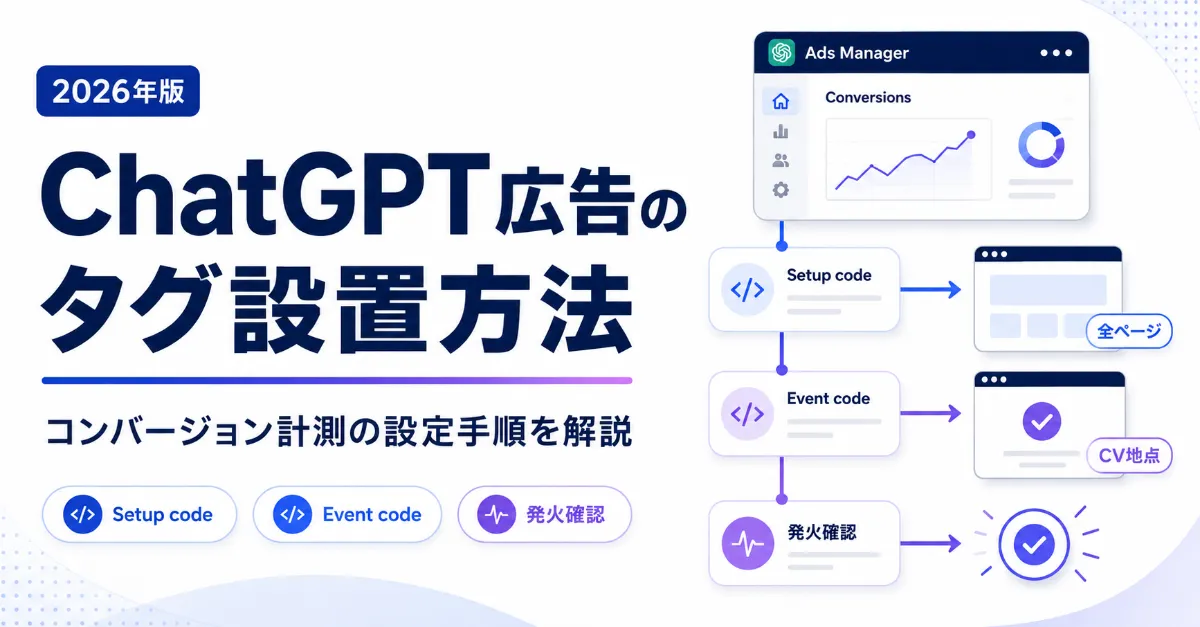
ChatGPT広告のコンバージョン計測は、大きく分けて2種類のタグで構成されます。
| 名称 | 役割 | 設置場所 |
|---|---|---|
| ベースタグ(Setup code) | 計測の土台となるタグ | サイトの全ページ |
| イベントタグ(Event code) | コンバージョン発生を計測するタグ | CVが発生する特定のページ・アクション |
Google広告のコンバージョンタグ設定に近いイメージで、「全ページ共通のベースタグ」+「CV地点ごとの個別イベントタグ」という2階層構造になっている点をまず押さえておきましょう。
前提条件
OpenAI Ads Managerでの広告出稿には、支払い情報とロゴの登録が完了している必要があります。またアカウント作成時に設定する国・通貨・タイムゾーンは、後から変更できないとされているため、事前に慎重に決めておきましょう。
ベースタグ(Setup code)の発行方法
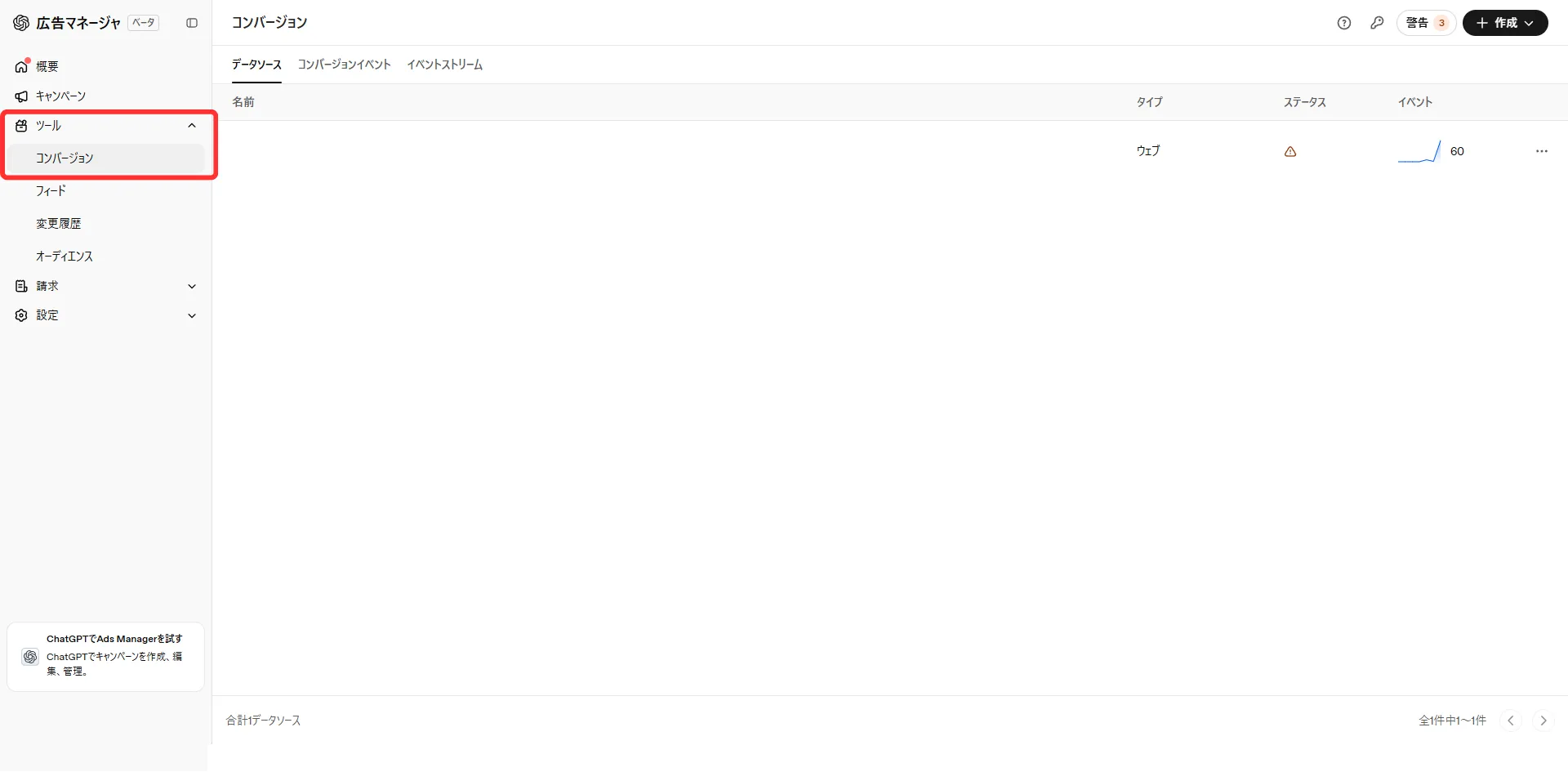
OpenAI Ads Managerにログインし、「Tools」→「Conversions」を開く
ads.openai.comにログインし、管理画面上部の「Tools」メニューから「Conversions」を選択します。
 Conversions画面" class="nv-img">
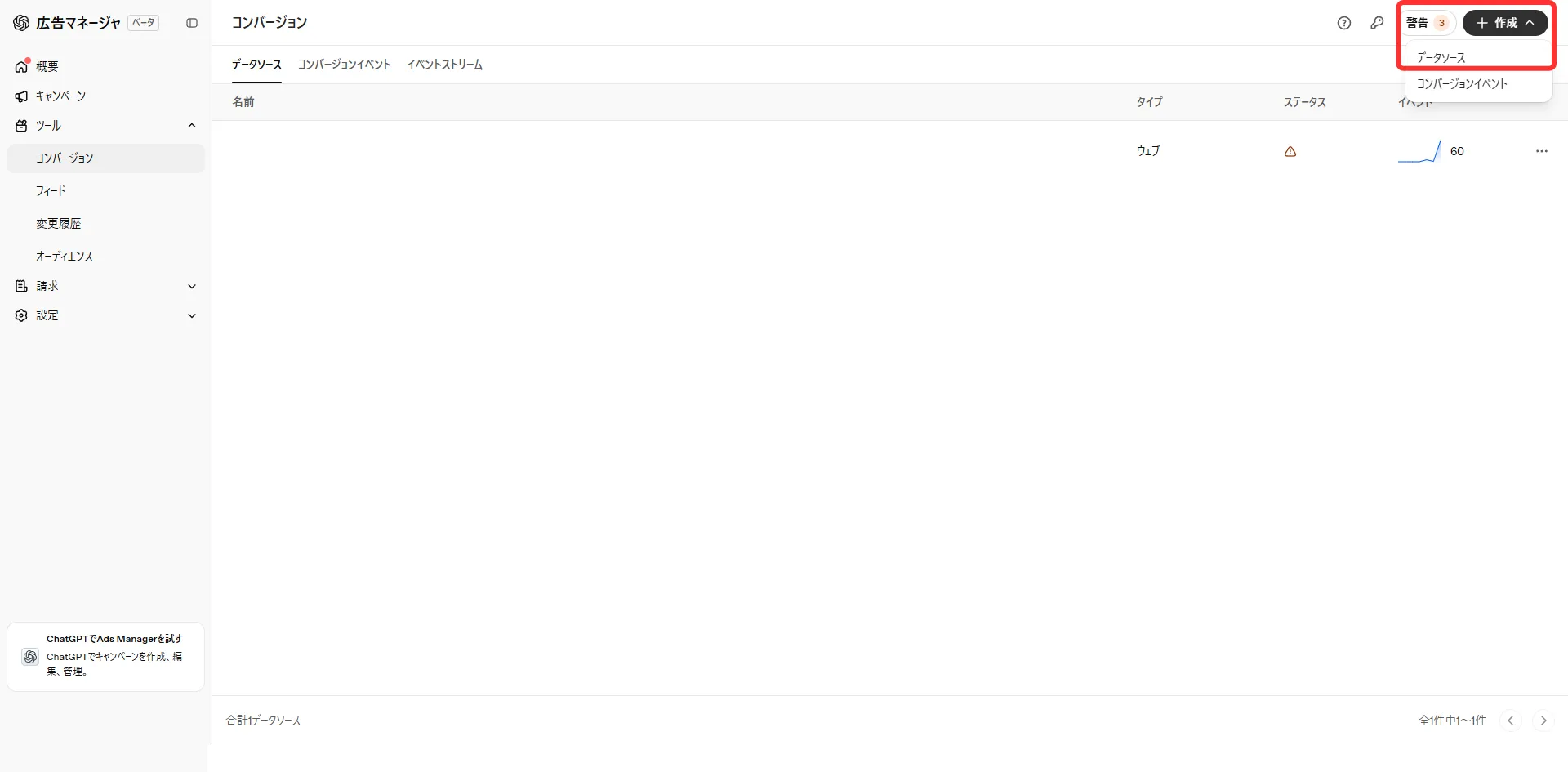
画面右上の「+作成」から「Data Source」を選択する
Conversions画面の右上にある「+作成」ボタンをクリックし、「Data Source」を選択します。
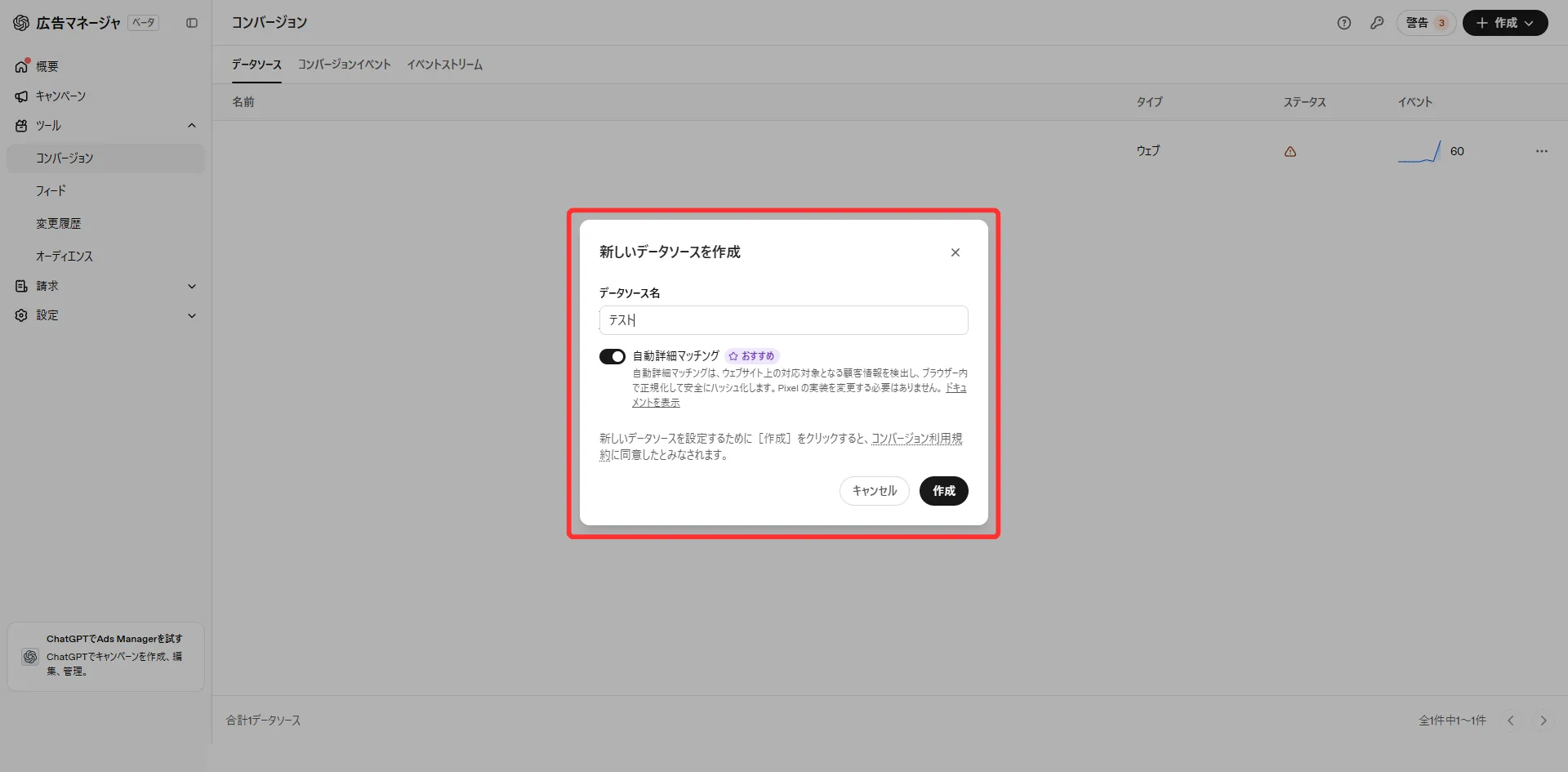
データソース名を入力し、作成する
「Data Source Name」は任意の名称で問題ありません。基本的には1アカウントにつき1データソースの運用になるため、「〇〇(案件名)のデータソース」のようにわかりやすい名称にしておくとよいでしょう。「Type」は現時点では「Web」のみが選択可能なため、そのまま「作成」をクリックします。
表示された「Setup code」をコピーし、サイトに設置する
「作成」をクリックすると、Setup code(ベースタグ)が表示されます。このコードをコピーし、自社のタグ管理担当者・実装担当者に設置を依頼してください。GTMを利用している場合は、GTMが埋まっている全ページ、または対象ドメイン配下のページに設置するのが一般的です。
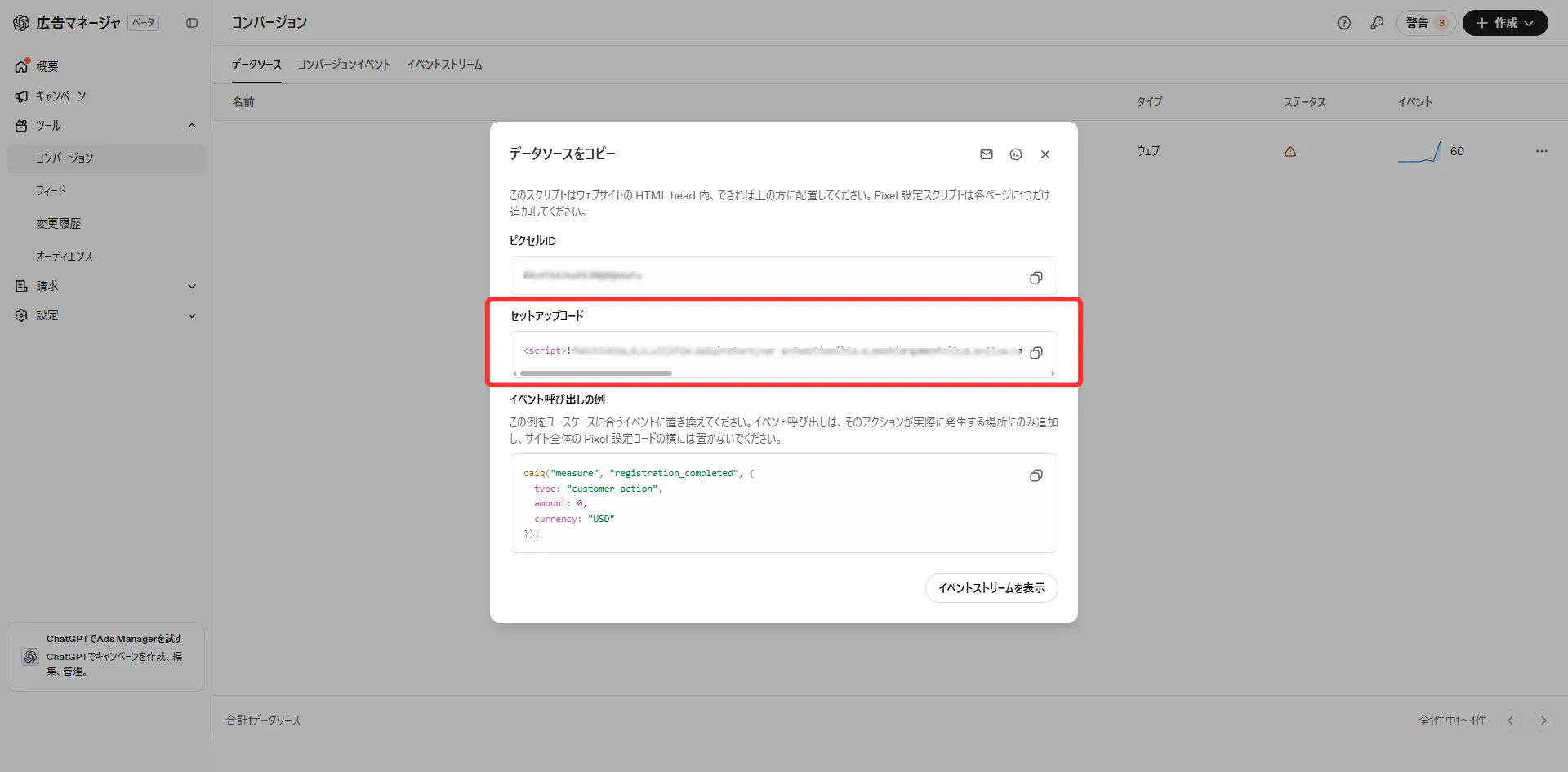
ベースタグは全ページに設置するタグです
Setup code(ベースタグ)は、クライアントサイトの全ページに埋め込むタグです。特定のCV地点だけでなく、サイト全体に反映させる前提で設置を進めてください。
イベントタグ(コンバージョンタグ)の発行方法
ベースタグの設置が済んだら、実際にコンバージョンを計測したい地点にイベントタグを追加します。イベントタグの発行は、Conversions画面の「+Create conversion」ボタンから行います。
「Example event call」はコピー不要です
Data Source作成直後の画面に表示される「Example event call」は、あくまで記述例です。実際に使用するイベントコードは、この後の手順で個別のコンバージョンを作成した際に別途発行されます。
イベントの種類(Base Event)
イベントタグで選択できるイベントの種類は、以下の11種類です。「custom event」は特殊な用途のため、通常はそれ以外の10種類の中から、CV地点のアクションに最も近いものを選択します。
appointment_scheduled 予約完了checkout_started 購入手続き開始contents_viewed コンテンツ閲覧items_added カート追加lead_created リード獲得order_created 注文完了page_viewed ページ閲覧registration_completed 登録完了subscription_created 継続課金開始trial_started トライアル開始※上記10種類に加えてcustom eventがありますが、特殊な用途のため基本的には使用しません。
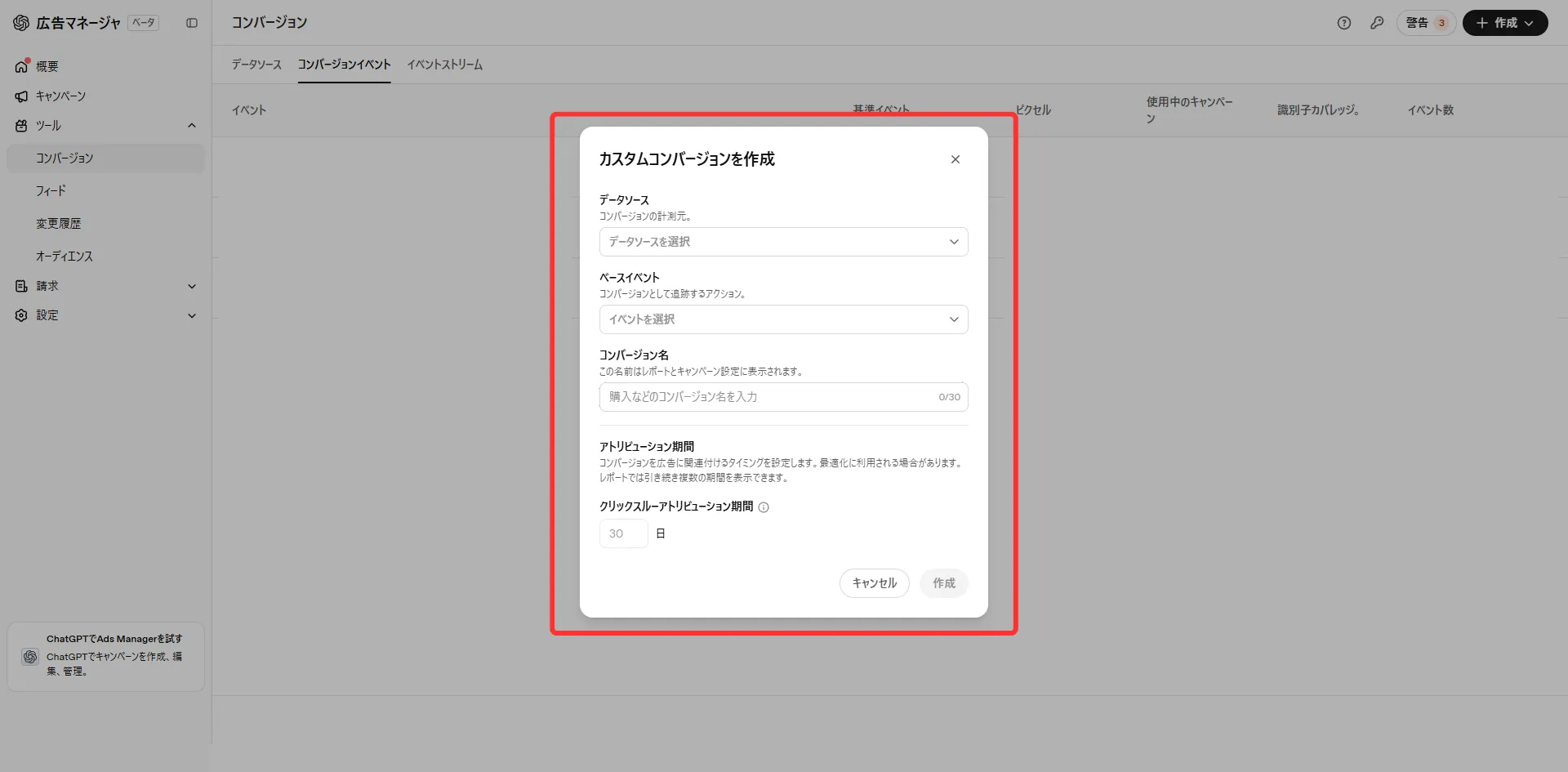
「Create new conversion」画面で設定する
「+Create conversion」を押した先の画面で、以下を設定します。
- Base Event:上記11種類からCV地点に最も近いイベントを選択
- 名前:このコンバージョンの名称(例:「資料請求」「アカウント登録」など、わかりやすい名前をつける)
- Data source:基本的には選択肢が1つのみ表示されますが、複数表示される場合は先に発行したベースタグのデータソースを選択
- Conversion window:現時点では30日固定
すべて設定できたら、右下の「作成」をクリックします。
「Event call」に表示されたイベントコードをコピーする
コンバージョンを登録すると、「Event call」という項目にイベントコードが表示されます。このコードをコピーして次の設置作業に進みます。
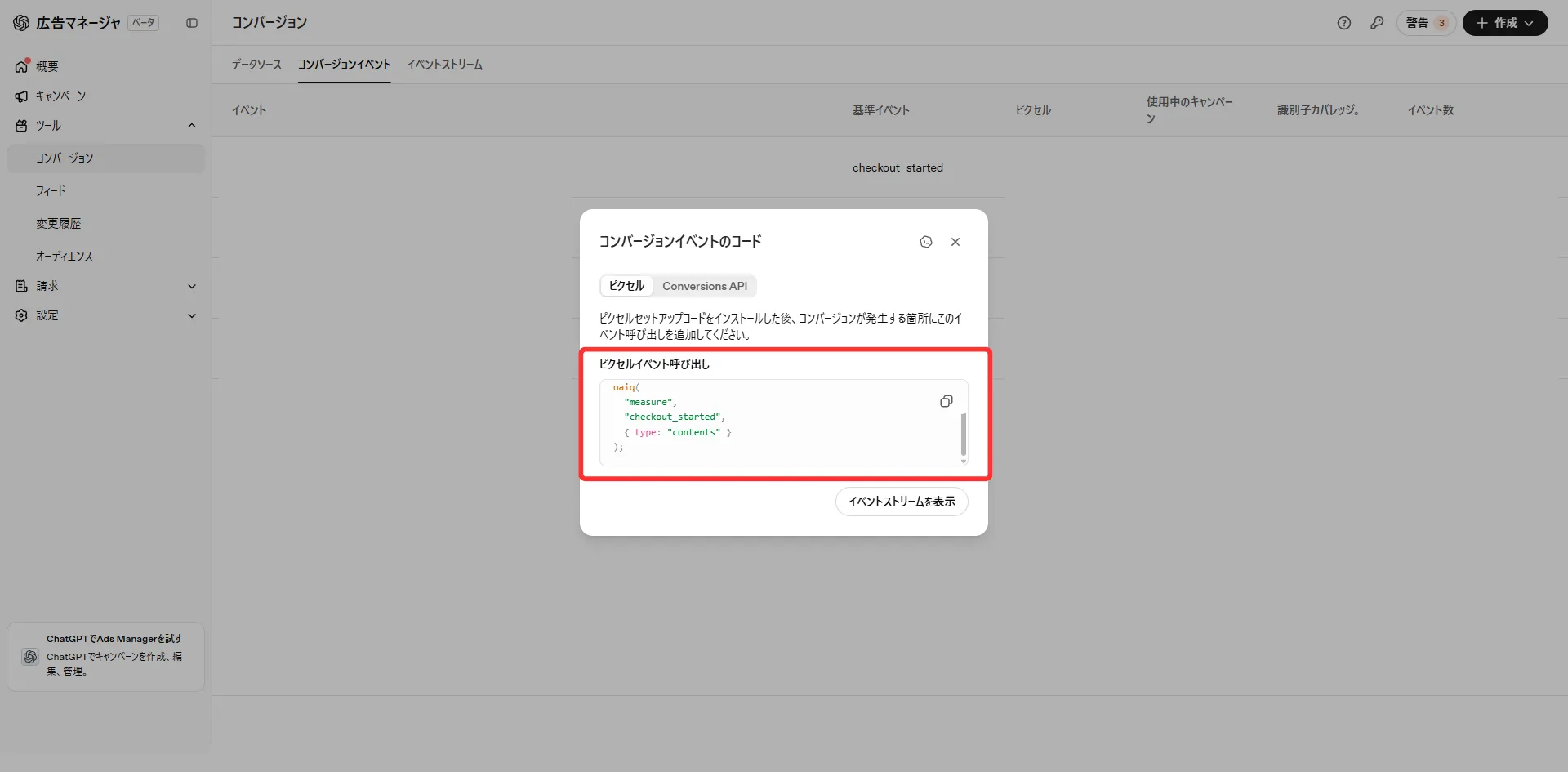
コンバージョンの分け方の例
「資料請求」と「申し込み」のように、CV地点が複数ある場合は、それぞれ性質の近いBase Eventを個別に割り当てます。例えば「資料請求」にはlead_created、「申し込み」にはorder_createdを割り当てる、といった形です。
タグ設置時の重要な注意点
イベントコードはそのままでは使用できません
OpenAI Ads Managerの管理画面で出力されるイベントコードは、<script></script>で囲われていない状態で表示されます。そのままでは正しく動作しないため、以下のように必ず<script></script>タグで囲う修正を加えてから設置してください。
発火順序に注意(最重要)
イベントコードは、ベースタグが発火した後に発火する必要があります。GTMなどで設置する際は、必ず「ベースタグ→イベントタグ」という順序でトリガーの優先順位を設定するよう、実装担当者に依頼してください。この順序付けを行わないと、ブラウザのコンソール上にoaiq is not definedというエラーが発生し、コンバージョンが正しく計測されません。
タグ発火の確認方法
ベースタグの発火確認
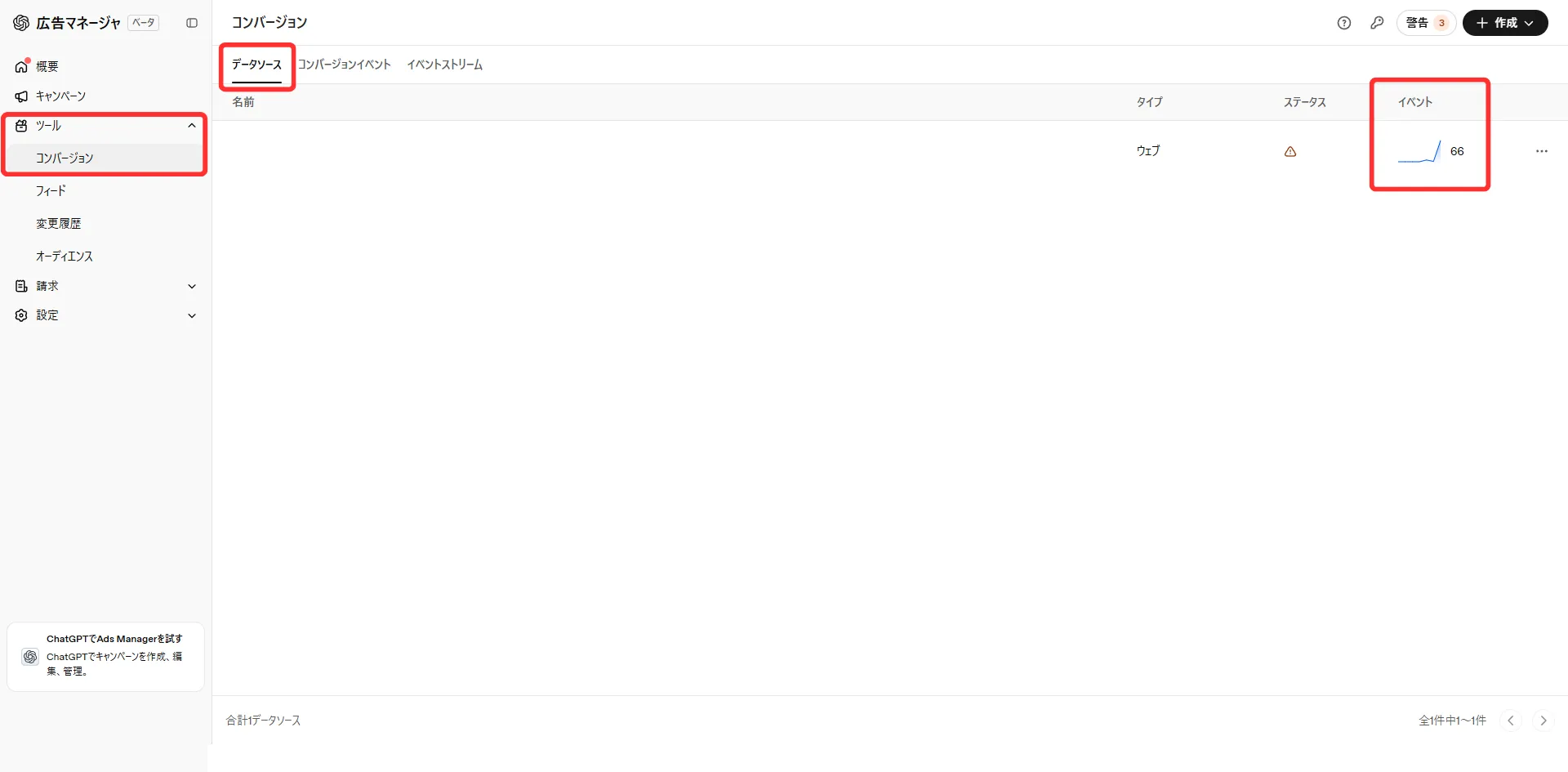
タグの設置作業が完了すると、「Tools」→「Conversions」画面で、設置したデータソースの「Events」欄に数値が入るようになります。これはベースタグが正しく発火していることを示す確認方法で、広告配信を開始していなくても数値が上がります。
イベントタグ(コンバージョン)の発火確認
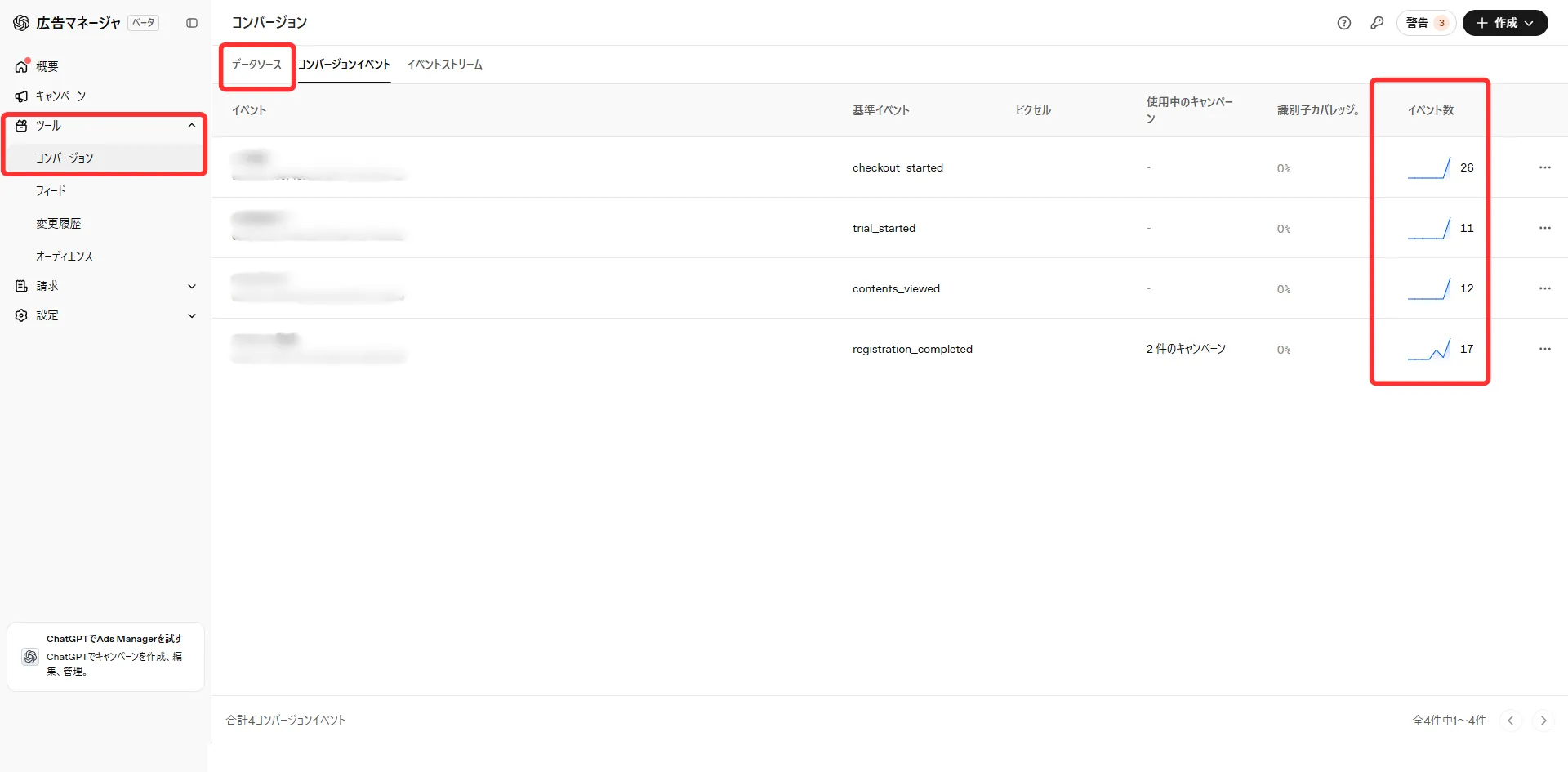
同じく「Tools」→「Conversions」画面の「Conversion Events」タブから確認できます。設置依頼したイベントの「Event count」列に数値が上がっていれば、コンバージョン計測が正しく機能しています。こちらも広告配信前の設置段階で確認可能です。
反映には数時間かかります
ベースタグ・イベントタグどちらの確認においても、設置後すぐには数値に反映されず、反映まで数時間かかる場合があります。設置直後に数値が0のままでも、焦らず数時間待ってから再確認してください。
よくある質問
Q. ベースタグのdebug:trueは削除しても問題ありませんか?
A. 削除、もしくはtrueをfalseに変更しても問題ありません。debug:trueは、ブラウザのデベロッパーツールのコンソール上に、ChatGPT広告のタグに関する情報がテキストで表示されるかどうかに関わる設定であり、この設定の有無自体は計測結果に影響しません。
まとめ:設定前後のチェックリスト
- OpenAI Ads Managerでベースタグ(Setup code)を発行した
- ベースタグをサイトの全ページに設置した
- CV地点ごとに適切なBase Eventを選び、イベントタグを発行した
- イベントコードを
<script></script>で囲ってから設置した - ベースタグ→イベントタグの発火順序を正しく設定した
- 設置後、数時間待ってからConversions画面で発火を確認した
関連記事
Googleタグマネージャー(GTM)とは?登録方法とサイトへの設置方法を解説 GTMの権限付与方法を解説|アカウント権限とコンテナ権限、できることの違い 広告の変更履歴、残していますか?数字が悪化した時に原因を特定できない会社の共通点ネヴルスへの無料相談
「ChatGPT広告のタグ設置がうまくいかない」「発火確認の数値が上がらず困っている」——今の代理店・体制を変える必要はありません。診断だけのご相談も歓迎です。無理な営業は一切いたしません。
まずは無料で相談する →返信は通常1営業日以内。オンラインMTG・メール、どちらにも対応。