GTMの権限付与方法を解説|アカウント権限とコンテナ権限、できることの違い
「代理店に運用を依頼するとき、GTMの権限はどこまで渡せばいいの?」「担当者を追加したいけど、間違って公開されたら困る」——GTMの権限管理で迷う方は多いです。
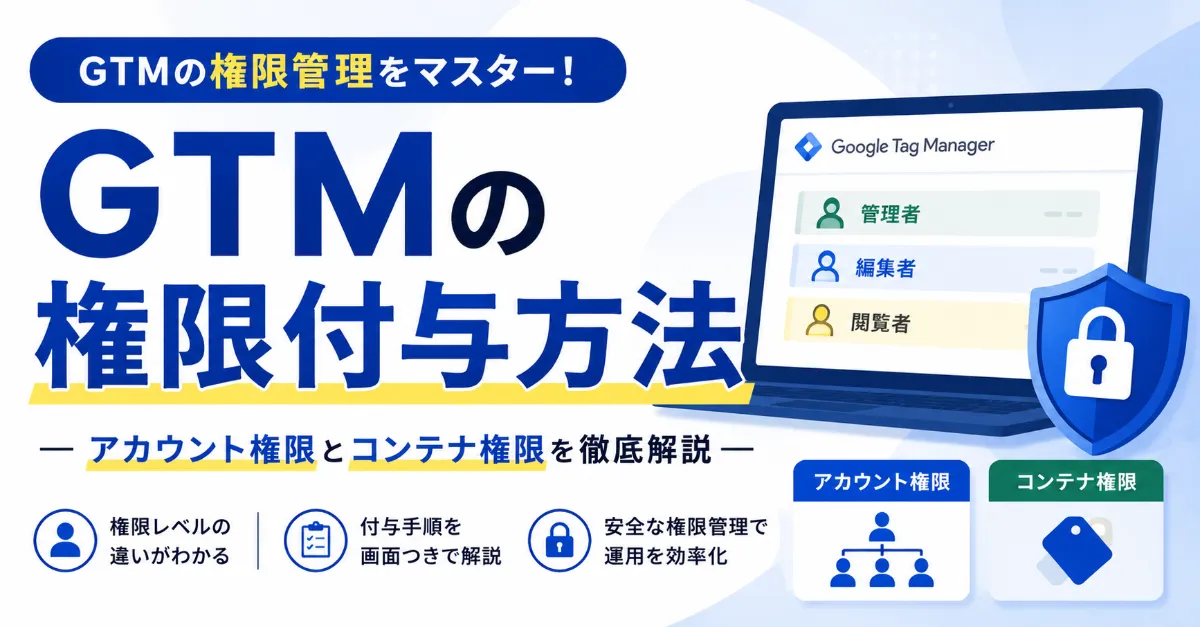
GTMの権限は「アカウント」と「コンテナ」という2つの階層に分かれており、それぞれ別の権限設定が必要です。この記事では、権限の種類とできることを整理し、実際の付与方法をステップで解説します。
この記事でわかること
- GTMの「アカウント」と「コンテナ」、2つの階層の違い
- アカウント権限の種類とできること
- コンテナ権限の種類とできること
- アカウントへの権限付与方法
- コンテナへの権限付与方法
- 権限設定でよくある注意点
アカウントとコンテナ、2つの階層を理解する
GTMの権限管理を理解するには、まず「アカウント」と「コンテナ」という2つの階層を押さえる必要があります。
| 階層 | 役割 |
|---|---|
| アカウント | 企業・組織単位の箱。ユーザーの追加・削除など、より大枠の管理を行う |
| コンテナ | サイト・アプリ単位の箱。タグ・トリガー・変数の設定など、実際の作業を行う |
アカウント権限の種類
アカウント権限は2種類とシンプルです。
管理者
新しいコンテナの作成、アカウント・コンテナの権限付与や変更が可能です。ユーザーの追加・削除もこの権限で行います。
ユーザー
アカウントの基本情報を閲覧できるのみです。権限の変更やコンテナの新規作成はできません。
コンテナ権限の種類
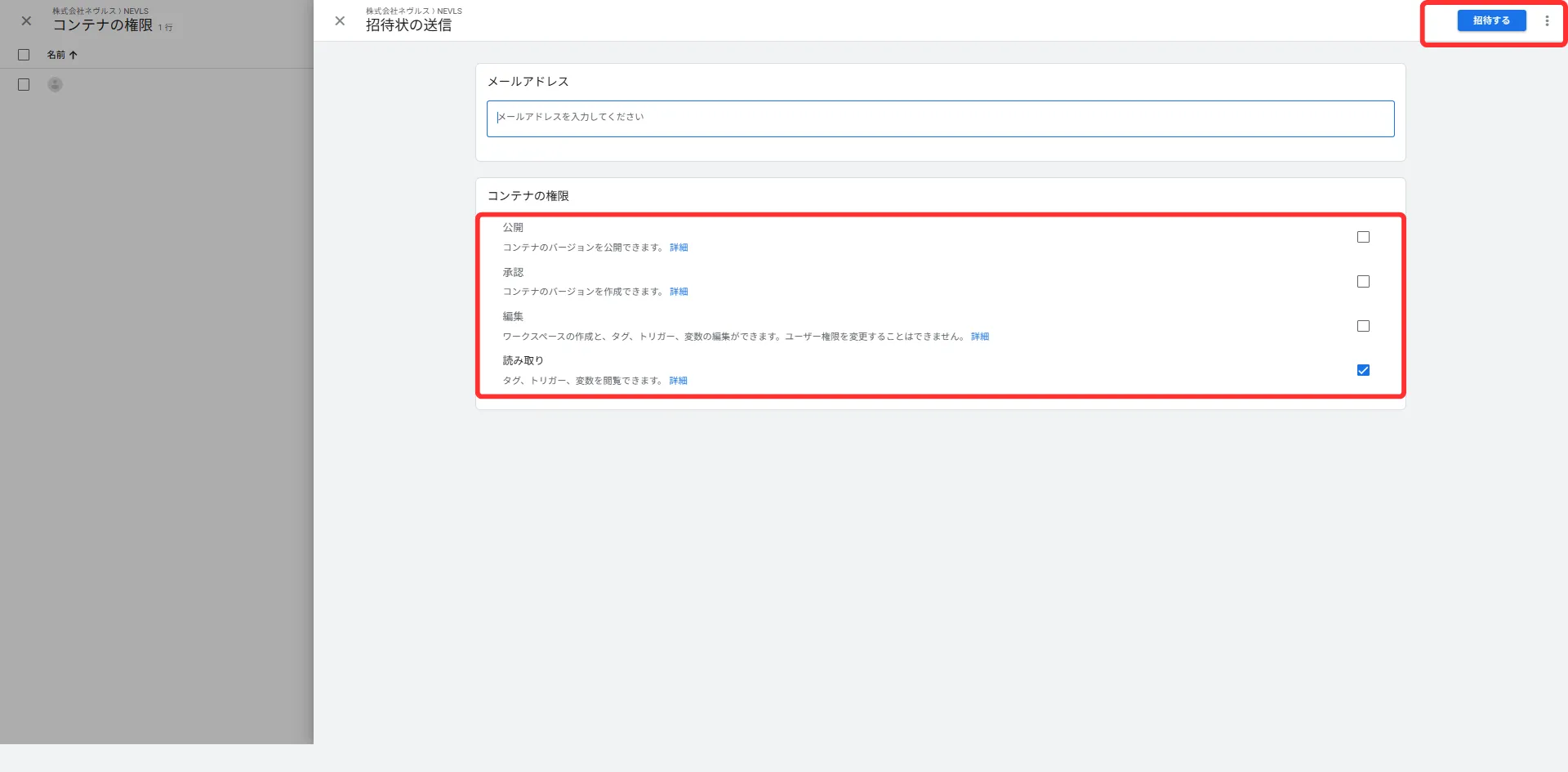
実際にタグの設定作業を行うのは、こちらのコンテナ権限です。4段階に分かれており、権限が上がるごとにできることが増えていきます。
公開(Publish)
タグ・トリガー・変数の作成、編集、削除に加えて、設定をサイトに反映させる「公開」まで行えます。最も広い権限で、GTMの管理者や主要な担当者に適しています。
承認(Approve)
バージョンとワークスペースの作成・編集ができますが、実際にサイトへ反映する「公開」操作はできません。変更内容をレビューする立場の担当者に向いています。
編集(Edit)
タグ・トリガー・変数の追加や編集はできますが、公開はできません。マーケティング担当者やウェブ開発者など、設定作業は行うが最終的な反映は別の人に任せたい場合に適しています。
読み取り(Read)
コンテナ内に設定されているタグ・トリガー・変数の内容を確認できるのみです。追加・編集・削除・公開は一切できません。アナリストや監査担当者、内容を確認したいだけのクライアント担当者に向いています。
アカウント・コンテナ権限をまとめて付与する方法
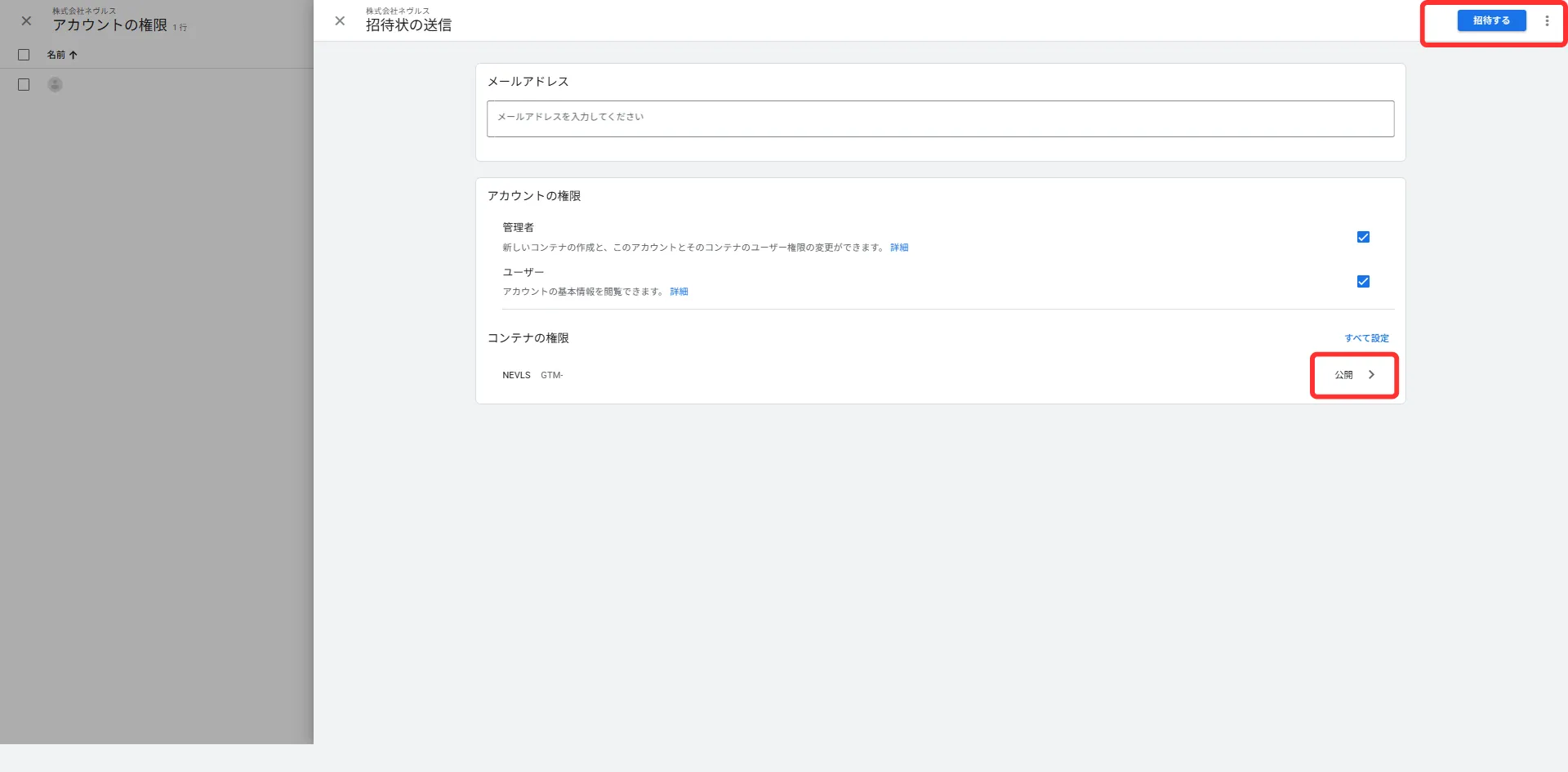
実は、アカウントのユーザー管理画面から招待する際に、同じ招待画面内でコンテナの権限もまとめて設定できます。アカウント権限とコンテナ権限を別々に2回操作する必要はなく、1回の招待で両方を設定するのが効率的です。
GTMにログインし、対象のアカウントの「ユーザー管理」を開く
権限を付与したいアカウントを選択し、左側の「アカウントのユーザー管理」を開きます。
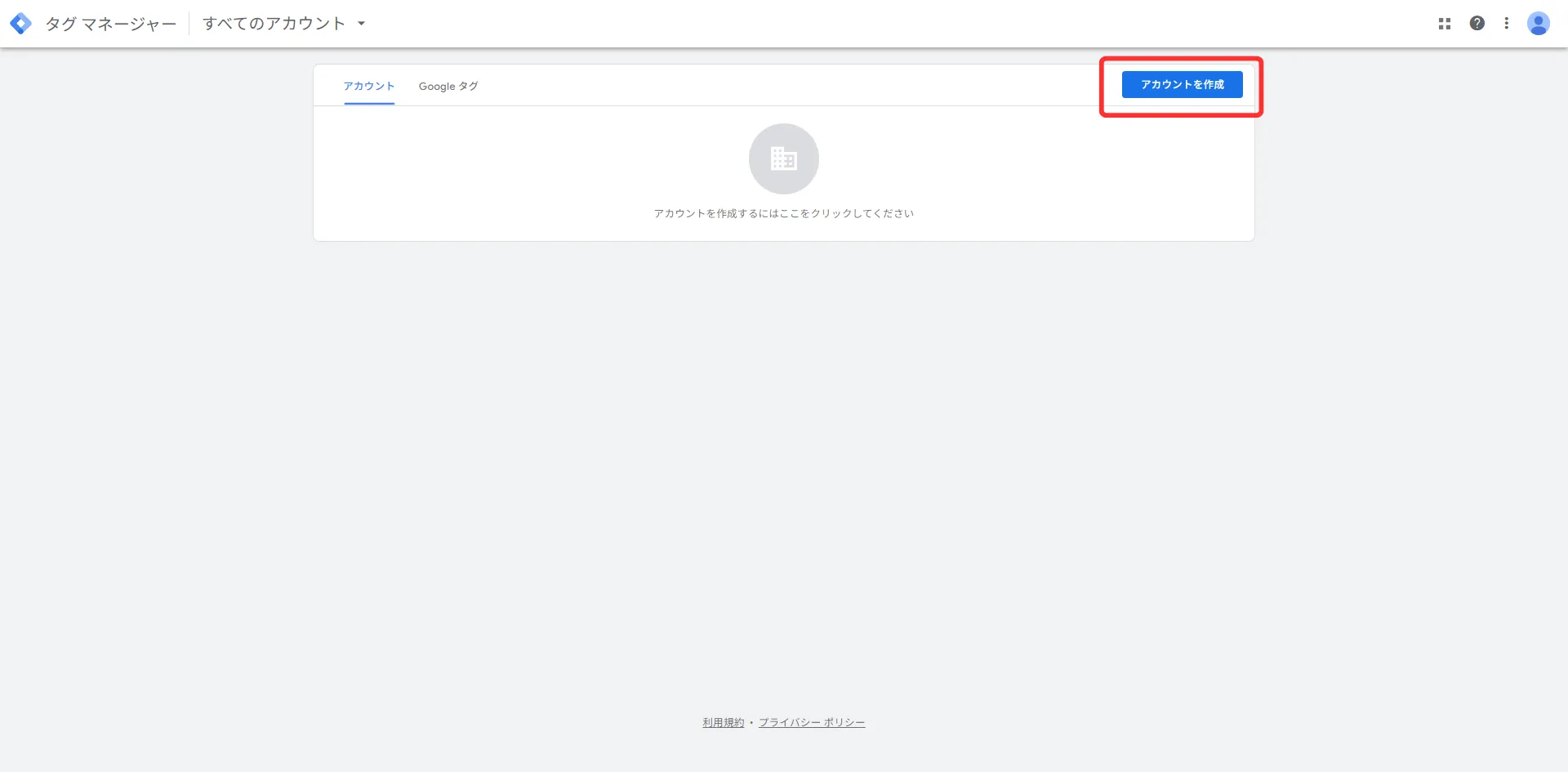
「+」ボタン→「ユーザーを追加」をクリックする
画面右上の「+」ボタンをクリックし、「ユーザーを追加」を選択します。
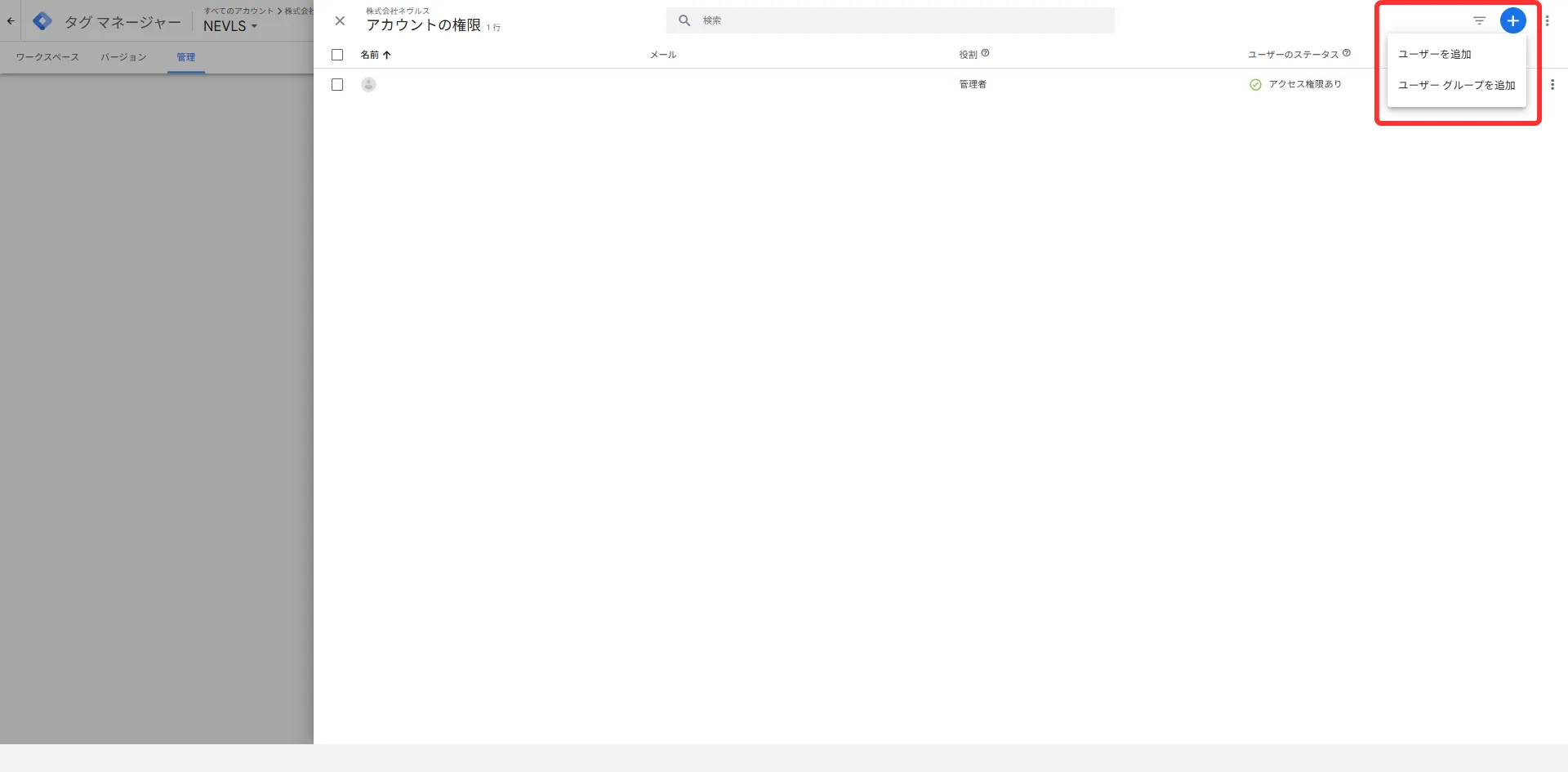
メールアドレスとアカウント権限を入力する
招待したいユーザーのメールアドレスを入力し、「アカウントの権限」欄で「管理者」または「ユーザー」を選択します。
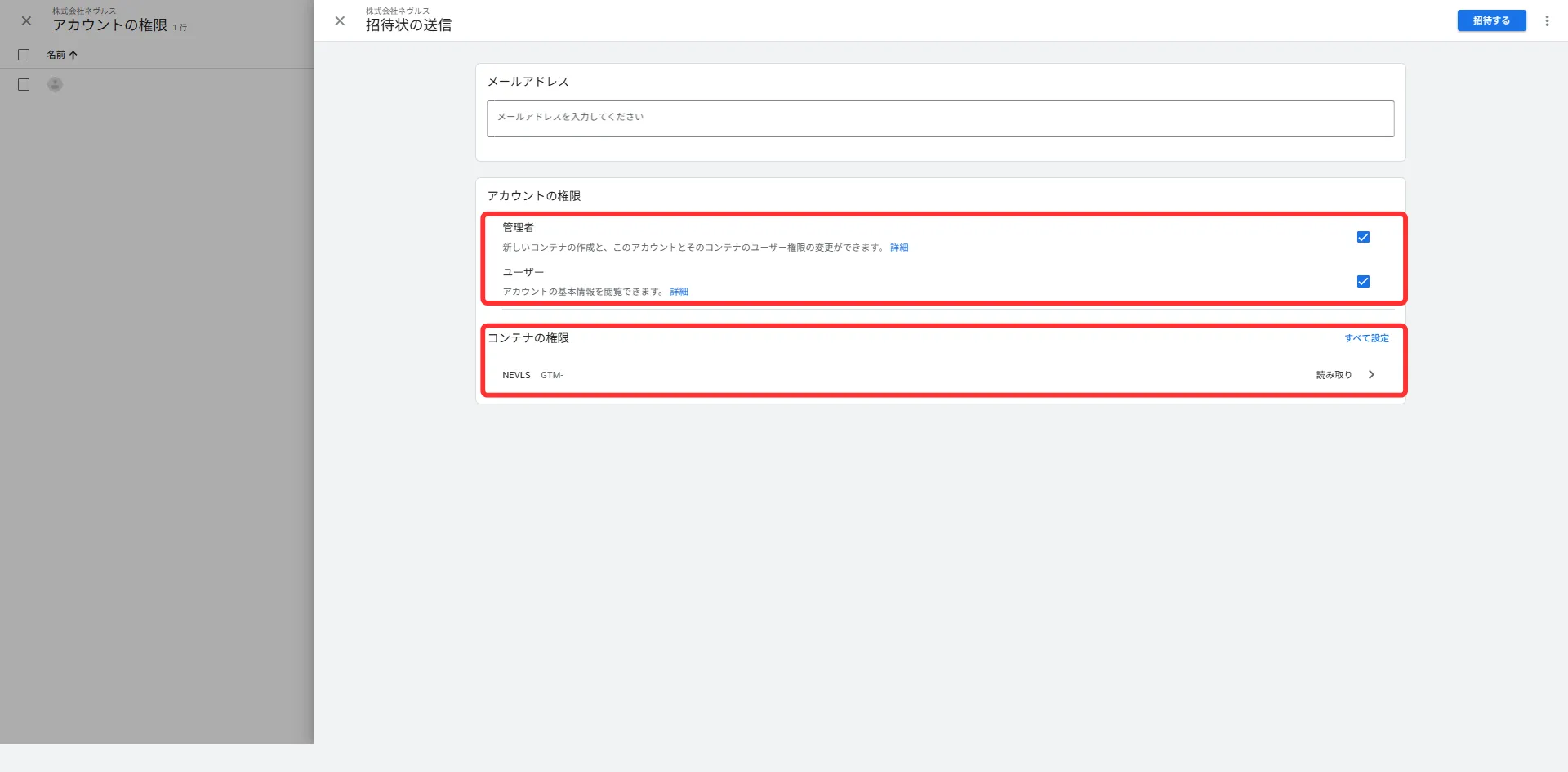
「コンテナの権限」で対象コンテナにチェックを入れ、権限を選択する
同じ画面内の「コンテナの権限」セクションで、権限を付与したいコンテナにチェックを入れます。チェックを入れたコンテナごとに、「読み取り」「編集」「承認」「公開」のいずれかの権限を選択できます。
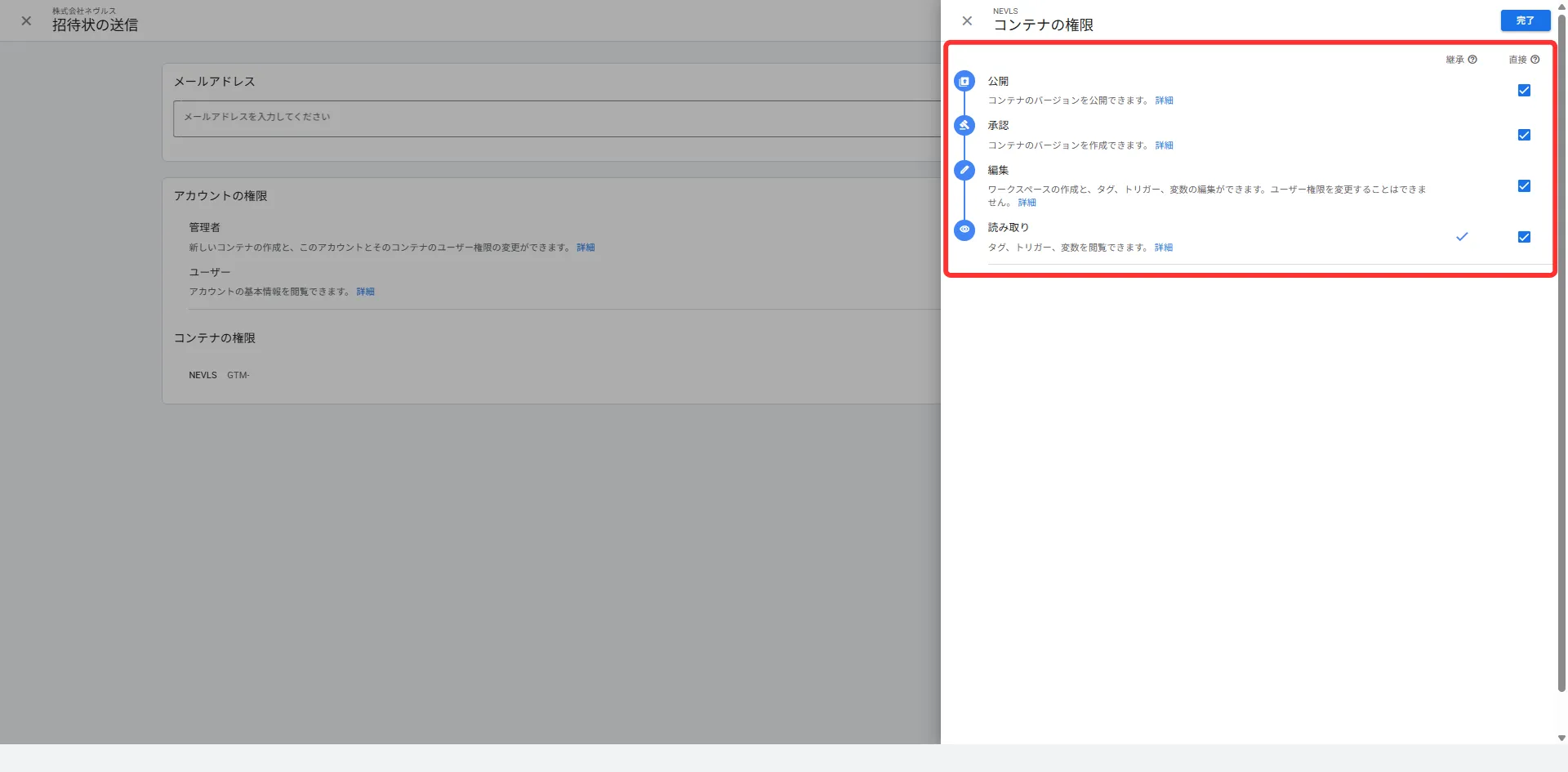
「招待する」をクリックして完了
内容を確認し、「招待する」をクリックします。招待されたユーザーにメールが送信され、承諾されると設定した権限でアクセスできるようになります。
コンテナ単位だけで個別に権限を付与したい場合
すでにアカウントへの招待が済んでいるユーザーに、後から別のコンテナへのアクセス権を追加したい場合や、アカウント権限は不要でコンテナだけ触ってもらいたい場合は、コンテナ側から直接招待することもできます。
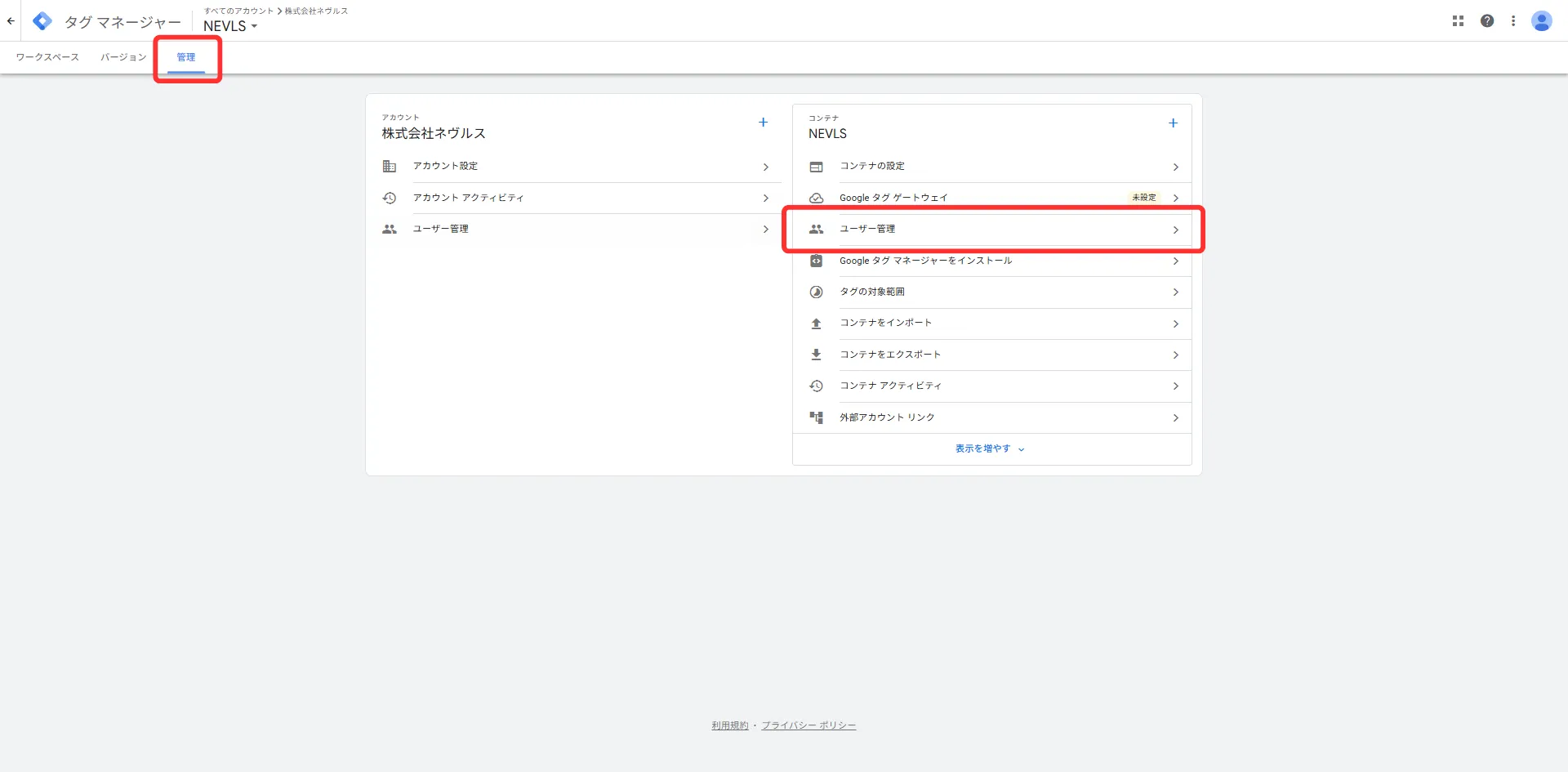
対象のコンテナの「ユーザー管理」を開く
権限を付与したい対象のコンテナを選択し、「コンテナのユーザー管理」を開きます。アカウントのユーザー管理とは別の画面になるので混同しないよう注意してください。
ユーザーを追加し、コンテナ権限を選択する
「+」ボタンからメールアドレスを入力(または既存ユーザーを選択)し、「読み取り」「編集」「承認」「公開」のいずれかの権限を選んで保存します。
よくある注意点
Q. アカウント権限を「管理者」にすれば、すべてのコンテナも自動的に編集できますか?
A. 「読み取り」権限は自動で付与されますが、編集・公開などの操作権限は別です。ただし前述の通り、招待時に同じ画面で「コンテナの権限」にチェックを入れれば、アカウント招待と同時にコンテナの操作権限もまとめて設定できます。招待後に個別設定を忘れないようにしましょう。
Q. 管理者が誰もいなくなったらどうなりますか?
A. アカウントまたはコンテナに管理者が1人もいなくなると、そのアカウント・コンテナは自動的に削除される仕組みになっています。読み取り権限を持つユーザーが残っていれば、30日以内であればデータをエクスポートして復元することも可能ですが、管理者は必ず複数名確保しておくことを強くおすすめします。
Q. 代理店に依頼する場合、どの権限を渡すのが一般的ですか?
A. コンテナ権限の「編集」または「公開」を渡すケースが一般的です。信頼関係やお付き合いの長さに応じて、最初は「編集」にとどめ、慣れてきたら「公開」に引き上げるという段階的な運用も選択肢の一つです。
まとめ:権限設定前に確認するチェックリスト
- アカウント権限とコンテナ権限は別物であることを理解した
- 付与したい相手に、どこまでの操作をしてもらいたいか整理した
- 「読み取り」「編集」「承認」「公開」の違いを確認した
- 代理店など外部に依頼する場合、いきなり「公開」権限を渡すべきか検討した
- 管理者権限を持つユーザーが複数名いるか確認した
関連記事
Googleタグマネージャー(GTM)とは?登録方法とサイトへの設置方法を解説ネヴルスへの無料相談
「代理店にどこまでの権限を渡せばいいかわからない」「社内の複数担当者に権限を割り振りたい」——ネヴルスでは、GTMの権限設計から実際のタグ運用まで幅広くサポートしています。まずは気軽にご相談ください。
まずは無料で相談する →返信は通常1営業日以内。オンラインMTG・メール、どちらにも対応。