Metaピクセルの初期設定ガイド|初心者が陥りやすい5つの失敗と正しい計測方法
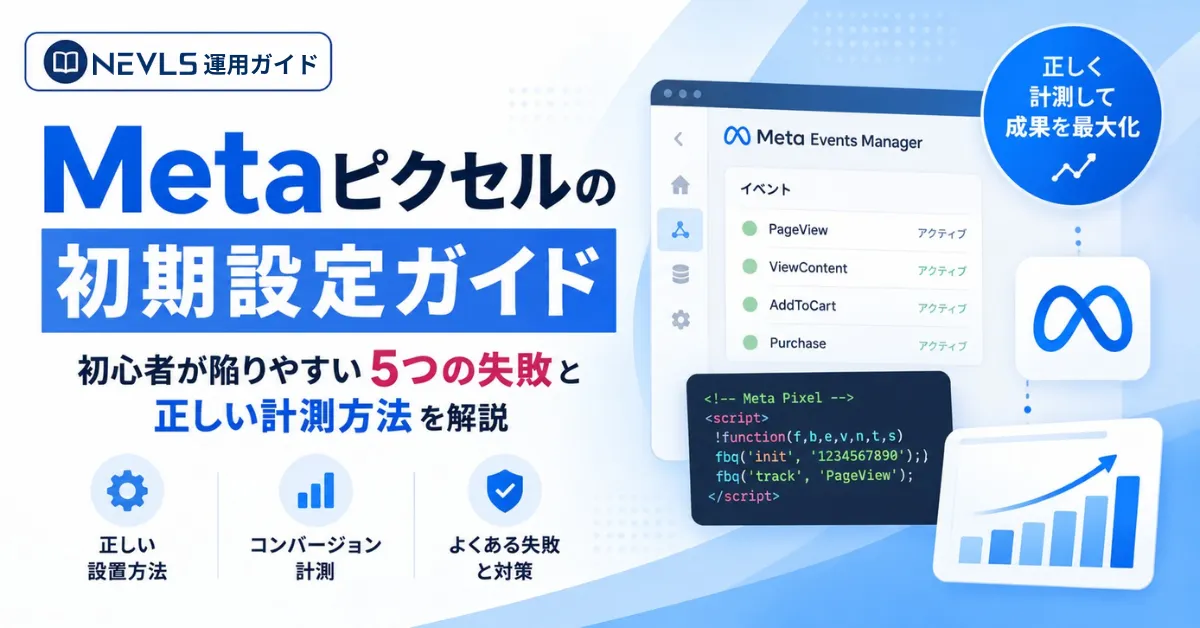
「Metaピクセルを設置したのに、なぜか広告の成果が伸びない」——実はこの悩み、多くの場合「ピクセルを設置しただけで終わっている」ことが原因です。ピクセルの設置とコンバージョン計測は、似ているようで別の話です。この記事では、初心者がつまずきやすいポイントを中心に、ピクセルの初期設定と、なぜ計測の精度が広告の成果を左右するのかを解説します。
この記事でわかること
- Metaピクセルとは何か、なぜ広告の成果に直結するのか
- 初期設定の正しい手順(ベースコード→イベント→コンバージョン)
- 初心者が陥りやすい5つの失敗パターン
- 正しく計測できているかの確認方法
なぜピクセルの精度が広告の成果を左右するのか
Metaピクセルとは、自社サイトの<head>タグに設置するJavaScriptコードで、「広告を見たユーザーがサイトに来て何をしたか」を計測する仕組みです。
この計測データは、単なるレポート用の数字ではありません。MetaのAIが「誰に広告を配信すれば成果が出やすいか」を学習するための、いわば教材そのものです。計測データが不正確だと、AIは間違った教材で学習することになり、広告の最適化がうまく機能しません。
ピクセル設置は「ゴール」ではなく「スタート地点」
「ピクセルを設置した=計測の準備が整った」という状態であり、正しいイベント設計・コンバージョン指定まで終えて、初めて広告の最適化に活用できる状態になります。設置しただけで満足してしまうのが、最も多い失敗パターンです。
初期設定の正しい手順
ベースコード(ピクセル本体)を設置する
「すべてのツール」→「イベントマネージャ」→「データをリンク」→「ウェブ」からピクセルを作成し、発行されたベースコードをサイト全ページの<head>タグ内に設置します。これはサイトを訪れたユーザーを計測できるようにする、いわば「土台」の設置です。
「イベント」を設定する
ベースコードだけでは、訪問(PageView)以上の情報は取れません。「購入」「フォーム送信」「カート追加」など、ビジネス上意味のあるアクションを「イベント」として個別に設定する必要があります。イベントごとに、対応するイベントコードをそのページ(例:購入完了後のサンクスページ)に追加で設置します。
「コンバージョン」として指定する
設定した複数のイベントの中から、「これを広告最適化のゴールにする」というものをコンバージョンとして指定します。ここで初めて、MetaのAIが「このイベントを増やすように配信を最適化する」という指示を受け取れる状態になります。
テストイベントツールで発火を確認する
広告マネージャの「テストイベント」機能を使い、実際にサイト上でアクションを起こしてイベントが正しく記録されるかを確認します。ここまで終えて、初めて設定完了と言えます。
初心者が陥りやすい5つの失敗
症状
ピクセルが自動で計測する「PageView(ページ閲覧)」を、そのままコンバージョンとして指定してしまい、サイトに訪れただけでコンバージョンとしてカウントされてしまう。
✓ 対策:コンバージョンには「購入」「問い合わせ完了」など、ビジネス成果に直結するアクションだけを指定する。
症状
GTM(Googleタグマネージャー)経由でイベントを設定したのに、サイトのソースコードにもイベント発火コードを直接残してしまい、1回の購入が2回計測されてしまう。同様に、サンクスページに同じイベントコードを複数回設置してしまうケースもある。
✓ 対策:イベントの設置方法(GTM経由か直接埋め込みか)を1つに統一し、テストイベントツールで重複が起きていないか確認する。
症状
「購入(Purchase)」のイベントコードで、「価格(value)」や「通貨(currency)」のパラメーターを設定し忘れ、正確な計測ができていない。
✓ 対策:イベントの種類ごとに必要なパラメーターを確認し、設置後は必ず再確認する習慣をつける。
症状
イベントコードが、ベースコードより先に実行されてしまい、正しく計測されない。GTMでトリガーの優先順位を設定していない場合によく起きる。
✓ 対策:必ず「ベースコード→イベントコード」の順で発火するよう、GTMのトリガー設定を確認する。
症状
複数の広告アカウントを管理している場合、コピー&ペーストの際に別アカウントのピクセルIDを誤って貼ってしまうミスが起きやすい。文字の欠けや余計なスペースの混入も見落としがち。
✓ 対策:設置後、イベントマネージャで正しいピクセルIDにデータが届いているか必ず確認する。
正しく計測できているかの確認方法
- テストイベントツール:広告マネージャの「テストイベント」画面にURLを入力し、実際にアクションを起こしてイベントが記録されるか確認します
- Meta Pixel Helper:ブラウザの拡張機能で、サイトを開くだけでピクセルが検出されているか・どのイベントが発火しているかを手軽に確認できます
- ブラウザの開発者ツール:JavaScriptエラーが起きていないか、コンソール画面で確認できます
まとめ:設定前後のチェックリスト
- ベースコードをサイト全ページの<head>タグ内に設置した
- ビジネス成果に直結するアクションだけをイベントとして設定した
- PageViewをそのままコンバージョンに指定していないか確認した
- GTMとサイトコードで二重に設置していないか確認した
- Purchase等の必須パラメーター(value・currency)を設定した
- ベースコード→イベントコードの発火順序を確認した
- テストイベントツールまたはMeta Pixel Helperで実際の発火を確認した
関連記事
Meta広告のアトリビューション設定とは?ビュースルーとクリック7日の違いと選び方 Meta広告のアカウント開設方法|ビジネスポートフォリオ作成から広告開始まで完全ガイド Meta広告の仕組みをわかりやすく解説|ビジネスポートフォリオ・配信面・キャンペーン構造を概念図で理解する Meta広告のリード「質」を上げる方法|CLO(コンバージョンリード最適化)とCAPI for CRMの始め方 Googleタグマネージャー(GTM)とは?登録方法とサイトへの設置方法を解説ネヴルスへの無料相談
「ピクセルが正しく設置できているか確認してほしい」「なぜかコンバージョンが計測されない」——今の代理店・体制を変える必要はありません。診断だけのご相談も歓迎です。無理な営業は一切いたしません。
まずは無料で相談する →返信は通常1営業日以内。オンラインMTG・メール、どちらにも対応。