Meta広告(Facebook・Instagram)のアカウント開設方法|ビジネスポートフォリオ作成から広告開始まで完全ガイド
「FacebookやInstagramに広告を出したいけど、どこから始めればいいかわからない」「ビジネスポートフォリオって何?広告アカウントとは違うの?」——Meta広告はGoogle広告と並ぶ主要Web広告ですが、アカウントの構造が複雑で最初の設定でつまずく方が非常に多い媒体です。
この記事では、Meta広告を出稿するまでに必要な全手順を、実際の管理画面をもとに2つのフェーズに分けて解説します。
この記事でわかること
- Meta広告のアカウント構造(全体像)
- フェーズ①:ビジネスポートフォリオ(ビジネスマネージャ)の作成方法
- フェーズ②:広告アカウントの作成方法
- 広告配信前に必ずやるべき初期設定(支払い方法・Metaピクセル・Facebookページ連携)
- アカウント凍結を防ぐための注意点
まず理解する:Meta広告のアカウント構造
Meta広告を始める前に、アカウントの階層構造を把握しておくことが最重要です。ここを理解せずに進むと「何を作ればいいかわからない」という混乱が必ず起きます。
個人アカウントで広告を出すのではなく、ビジネス用のポートフォリオを作成し、その中に広告アカウントを作って運用する仕組みになっています。
開設前に準備するもの
| 準備するもの | 詳細・注意点 |
|---|---|
| Facebookの個人アカウント | 実名で登録したもの(必須) |
| ビジネス用メールアドレス | ビジネスポートフォリオの登録・通知受信に使用 |
| 会社名(正式名称) | ビジネスポートフォリオ名として使用 |
| 担当者の氏名 | 連絡先情報として登録 |
| クレジットカード | 広告費の支払い用。法人カード推奨 |
フェーズ①:ビジネスポートフォリオを作成する
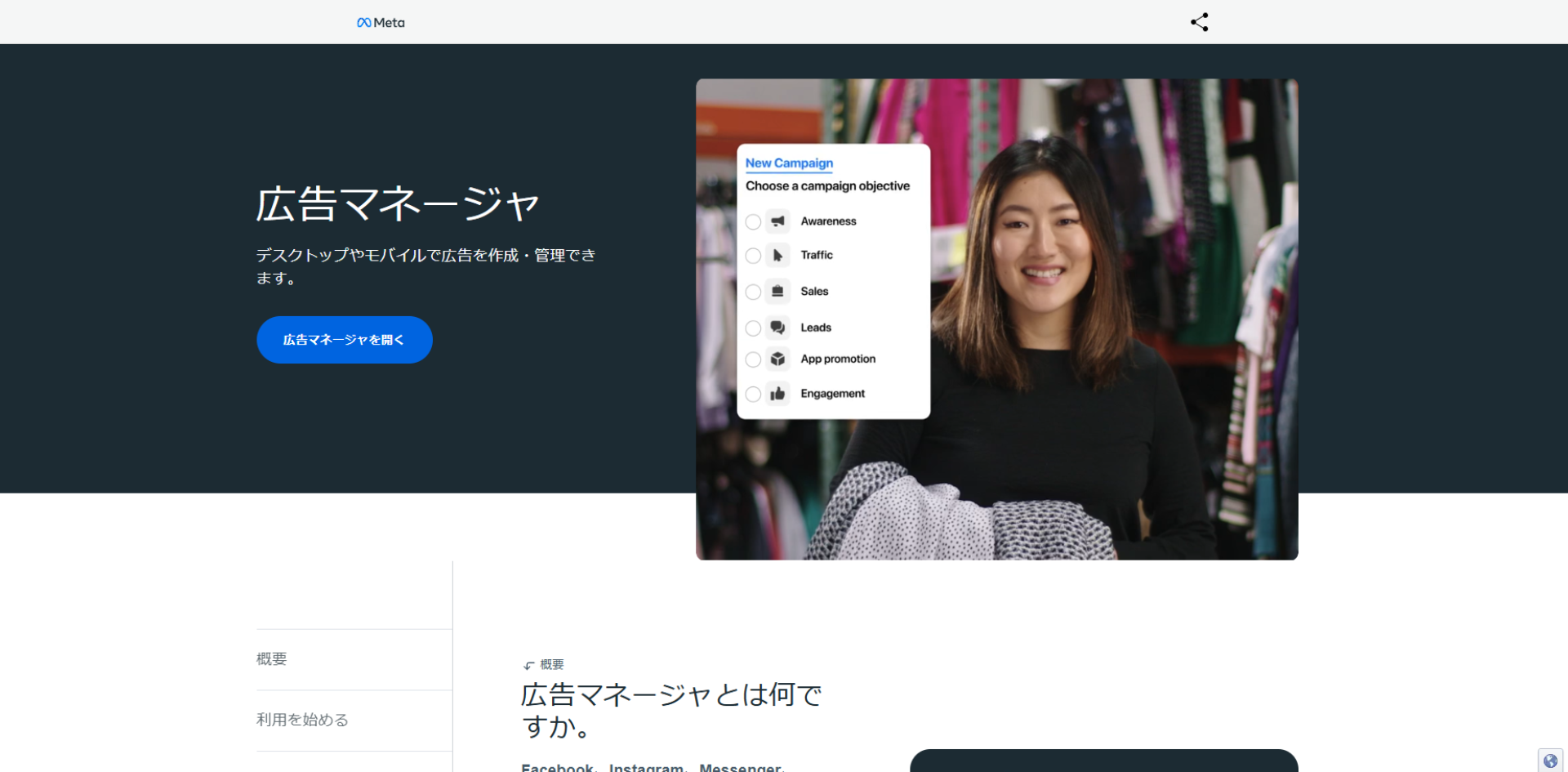
Meta広告マネージャにアクセスして「広告マネージャを開く」
https://www.facebook.com/business/m/ads-manager にアクセスし、「広告マネージャを開く」ボタンをクリックしてください。
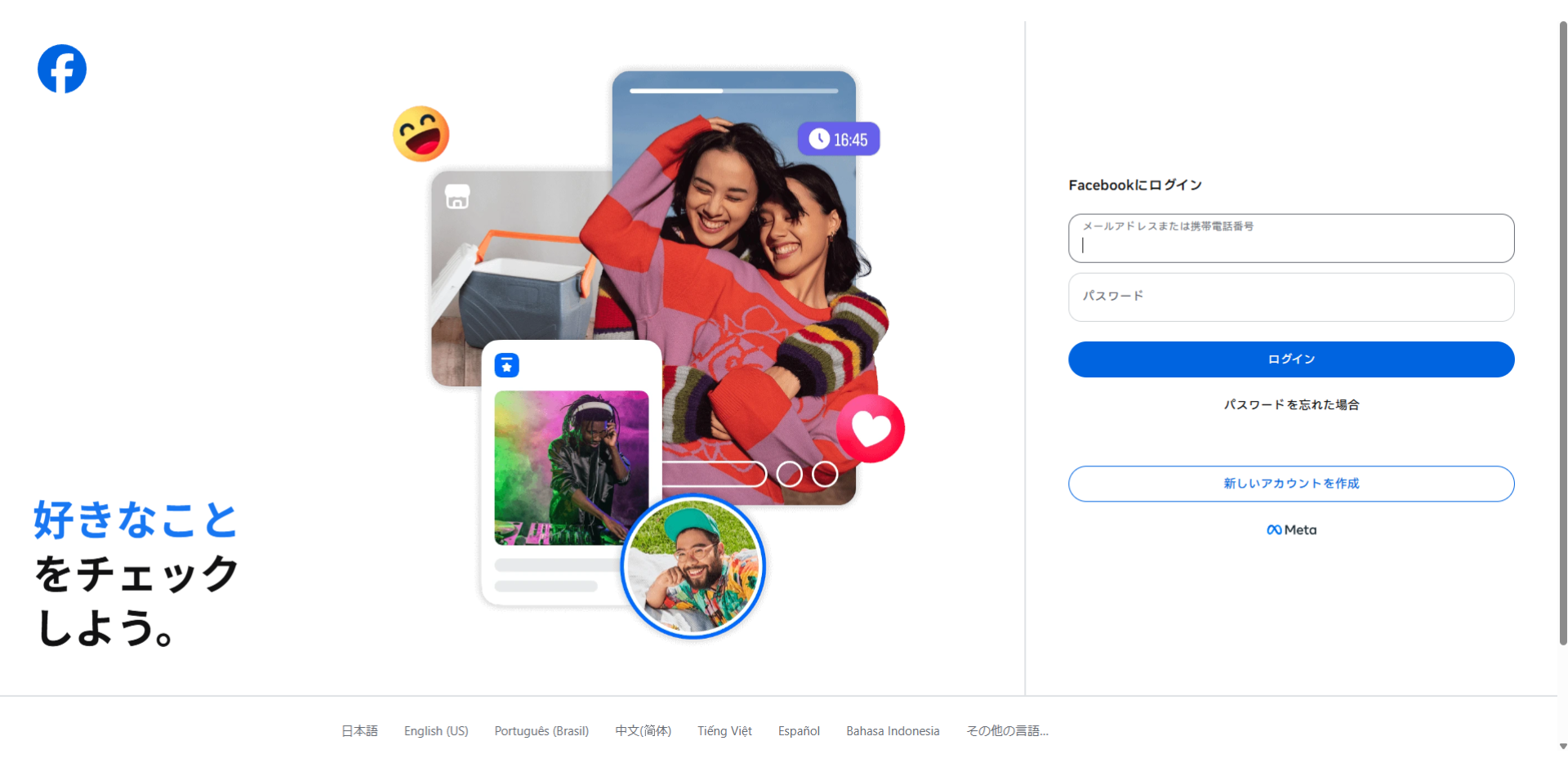
Facebookの個人アカウントでログインし、認証コードを入力する
Facebookのログイン画面が表示されます。個人アカウントのメールアドレス(または電話番号)とパスワードを入力して「ログイン」をクリックします。二段階認証が設定されている場合は、SMSで届いた認証コードを入力してください。
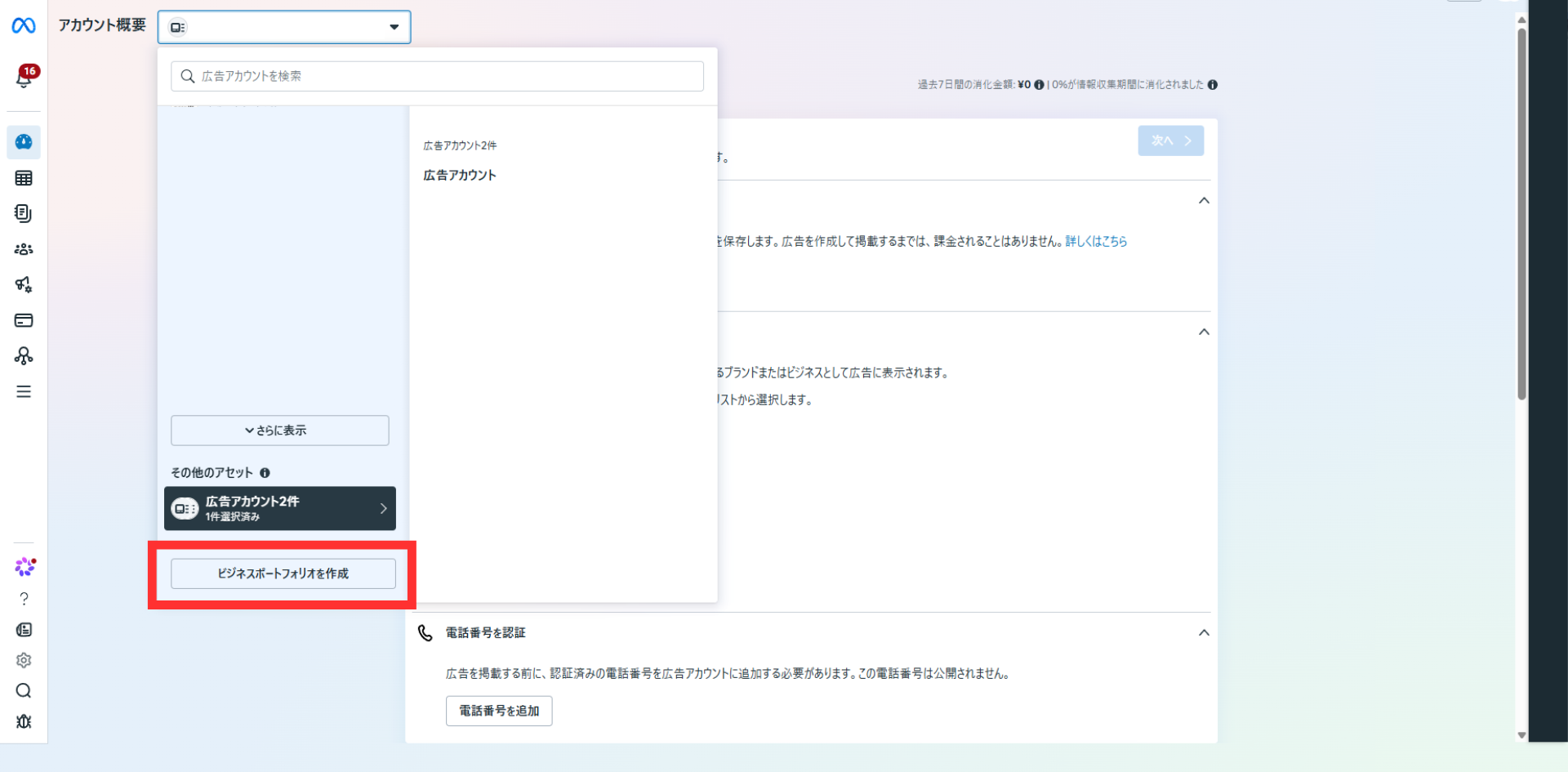
広告マネージャ画面で左上のアイコンをクリック→「ビジネスポートフォリオを作成」を選択する
ログイン後、広告マネージャの管理画面が表示されます。画面左上にある人物アイコン(プロフィールマーク)をクリックし、ドロップダウンメニューから「ビジネスポートフォリオを作成」をクリックしてください。
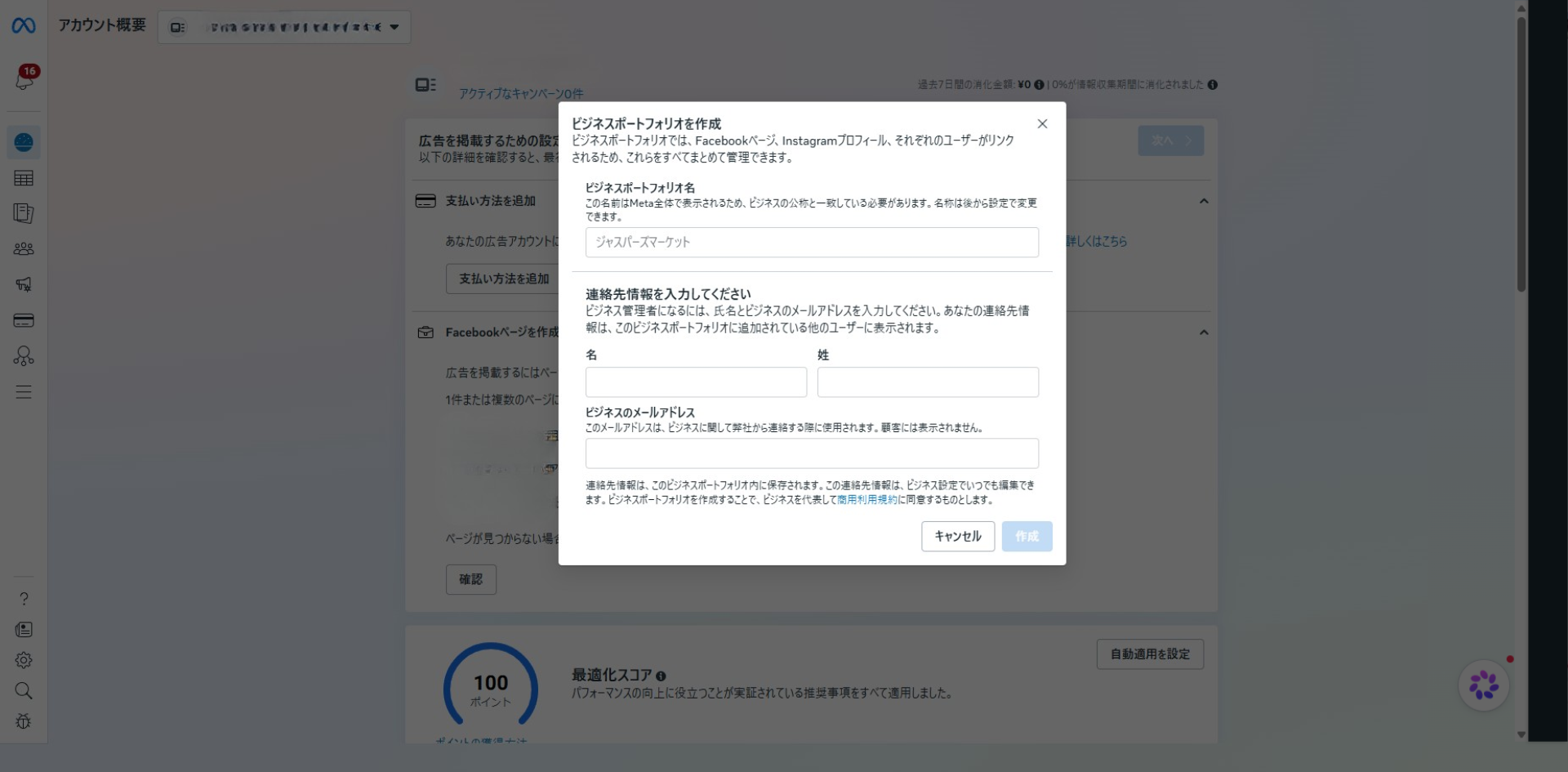
ビジネス情報を入力して「作成」する
「ビジネスポートフォリオを作成」のモーダルが表示されます。以下を入力して「作成」をクリックします。
- ビジネスポートフォリオ名:会社名(Metaに表示される名前のため正式名称を推奨)
- 名・姓:担当者名
- ビジネスのメールアドレス:会社のメールアドレス(顧客には表示されない)
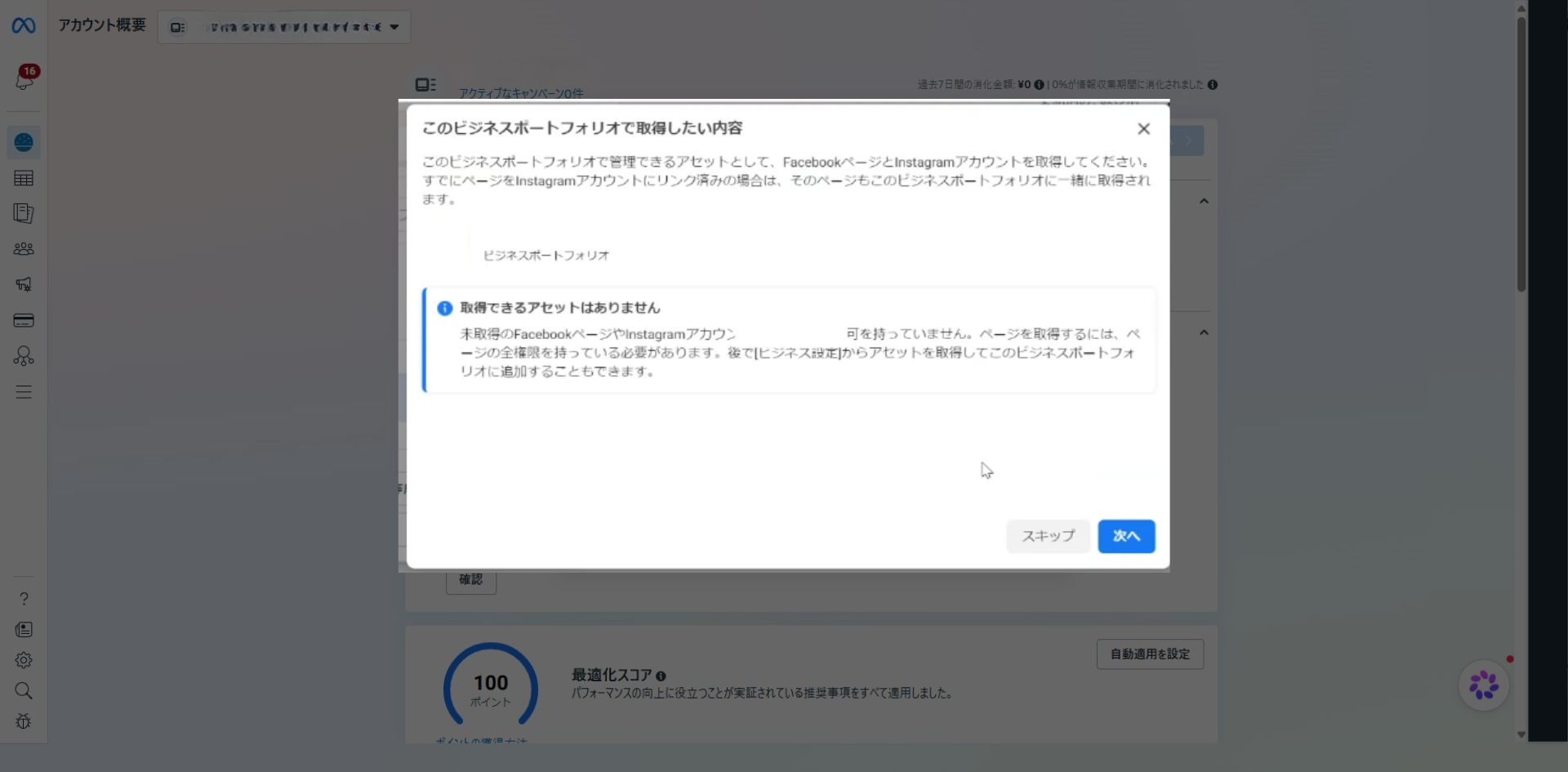
「このビジネスポートフォリオで取得したい内容」は「次へ」で進む
「取得できるアセットはありません」と表示される画面が出ることがあります。これはFacebookページやInstagramアカウントがまだ連携されていない状態です。「次へ」をクリックして先に進んでください。
ユーザー追加画面はスキップ→確認画面で「確認」する
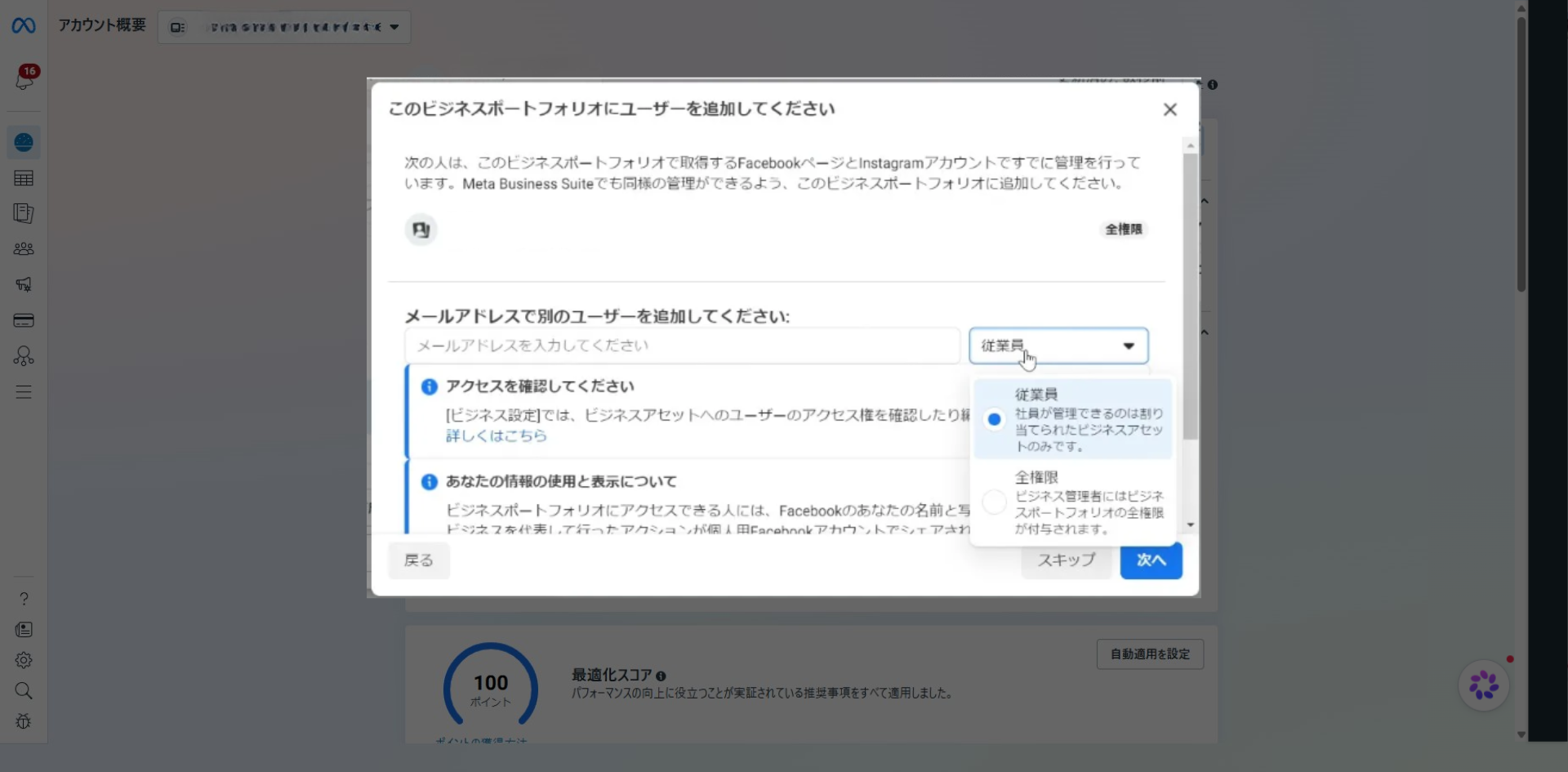
「このビジネスポートフォリオにユーザーを追加してください」という画面が表示されます。複数人で管理する場合はメールアドレスを入力して招待できますが、今は「スキップ」で問題ありません。
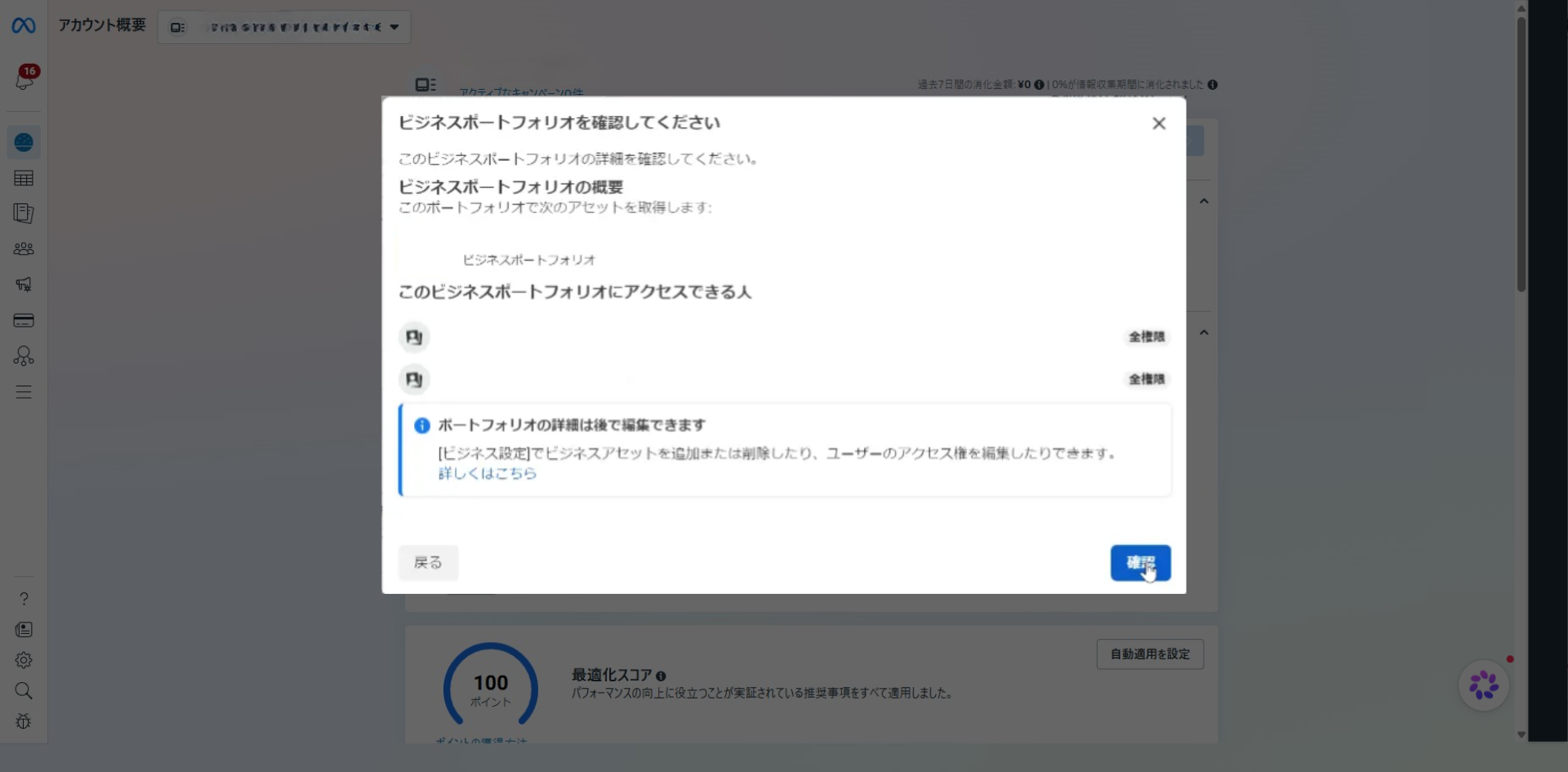
確認画面が表示されたら内容を確認して「確認」をクリックします。これでビジネスポートフォリオの作成は完了です。
フェーズ②:広告アカウントを作成する
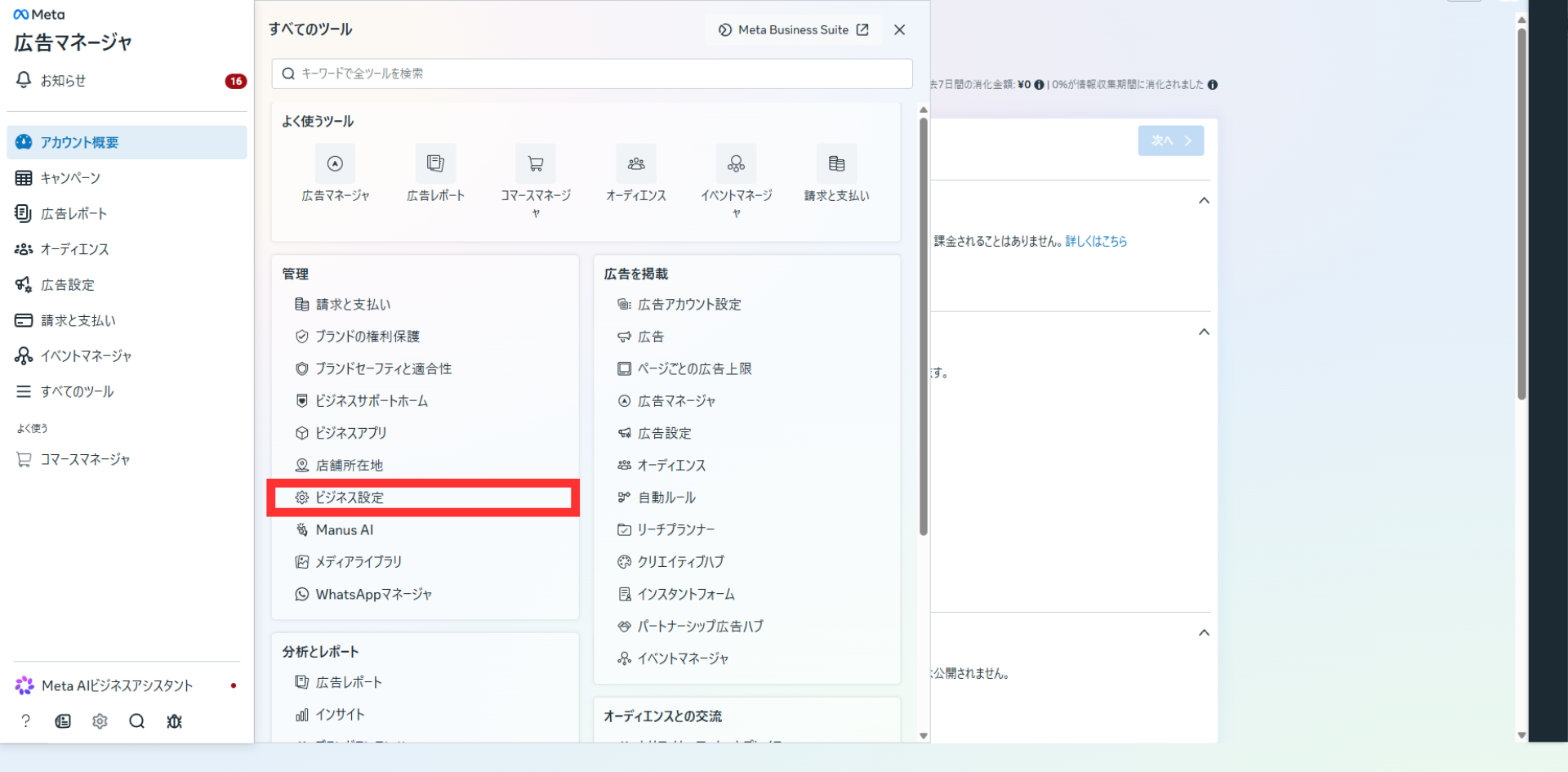
ビジネスマネージャから「ビジネス設定」を開く
ビジネスポートフォリオ作成後、ビジネスホーム画面が表示されます。画面左上の「三(ハンバーガーメニュー)」をクリックし、「すべてのツール」→「ビジネス設定」を選択します。
「広告アカウント」→「追加」→「新しい広告アカウントを作成」を選択する
ビジネス設定の左サイドバーから「アカウント」→「広告アカウント」をクリックします。「追加 ▼」ボタンをクリックし、「新しい広告アカウントを作成」を選択します。
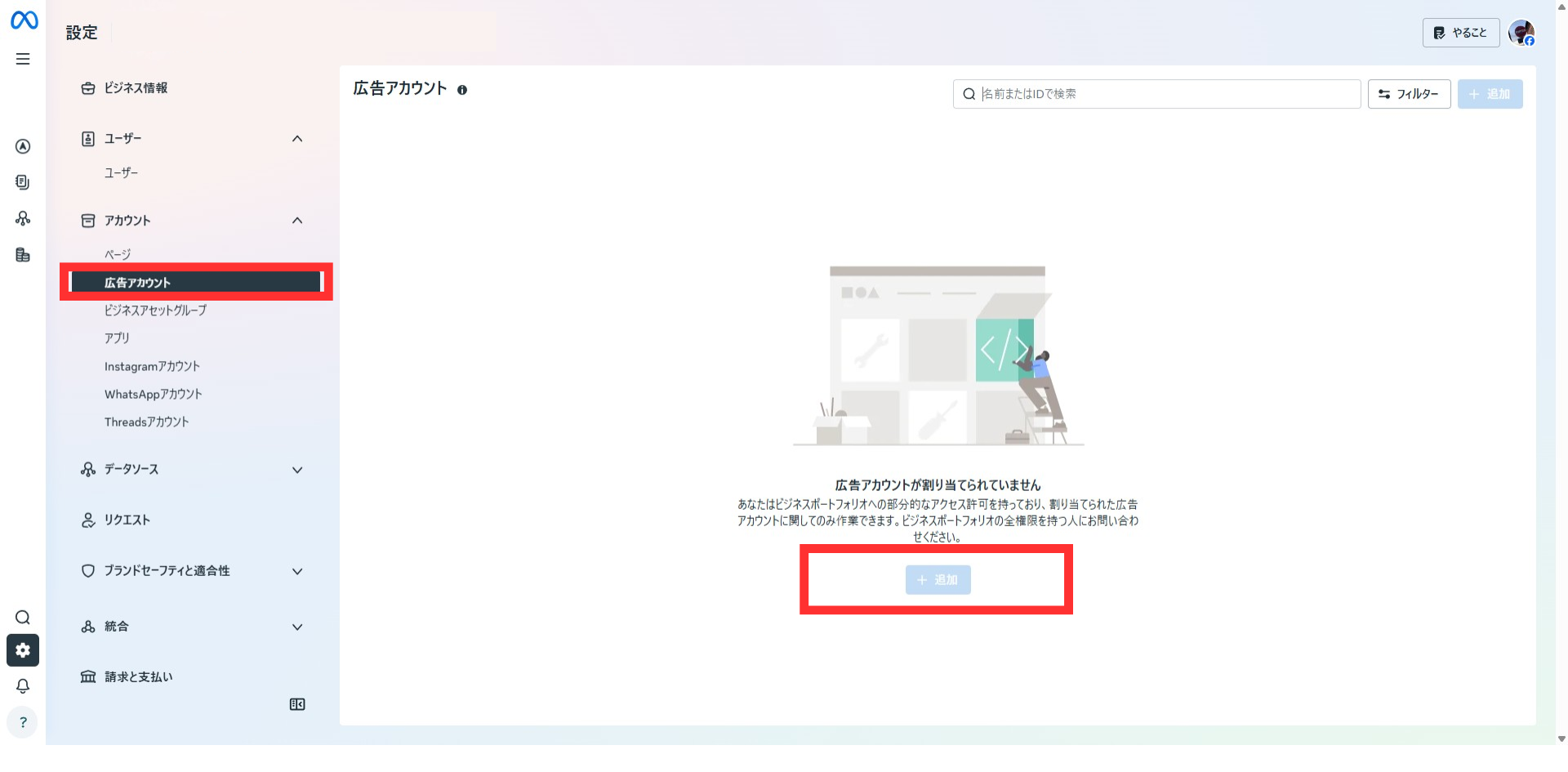
アカウント名・タイムゾーン・通貨を設定して「次へ」
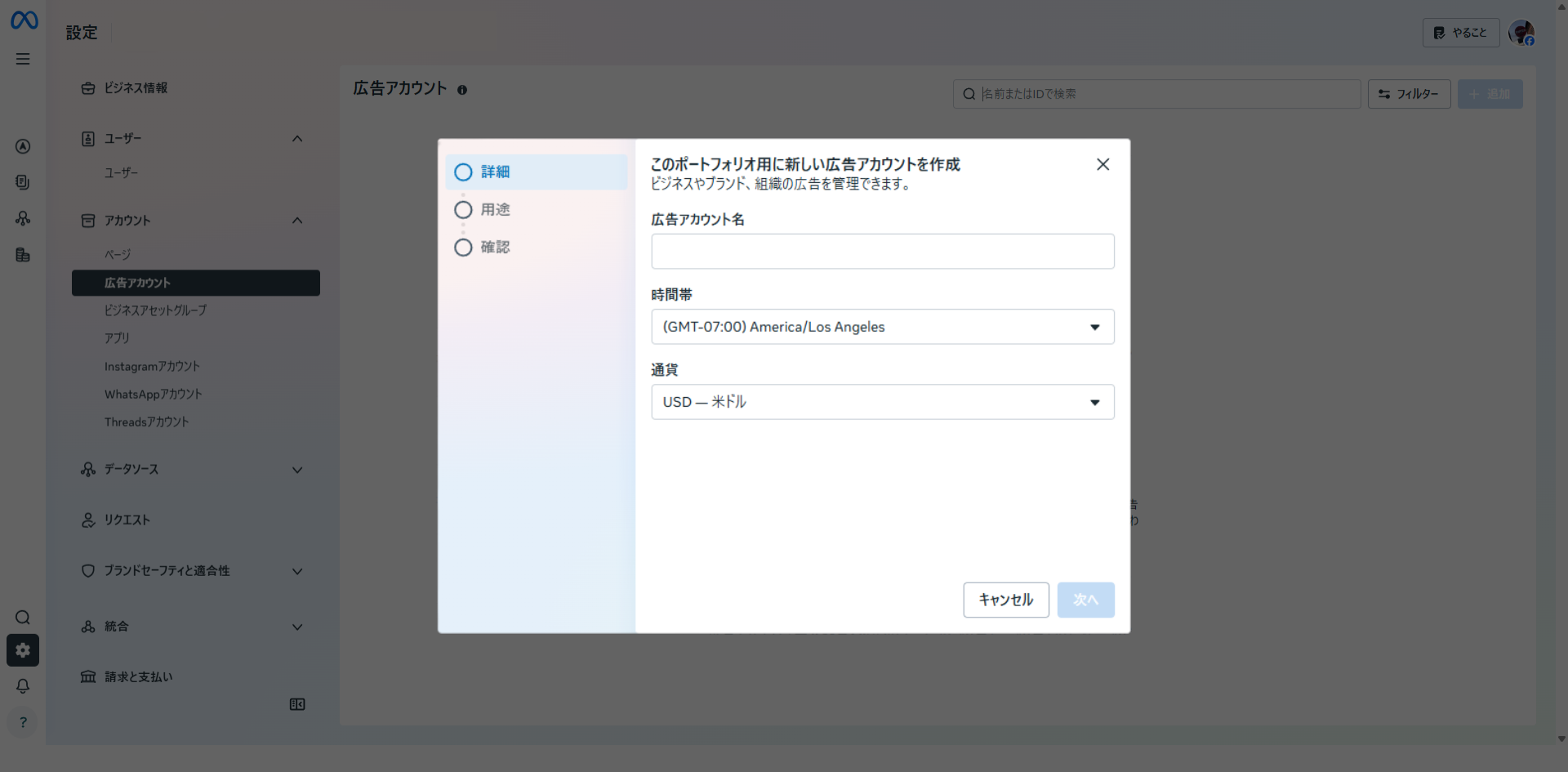
新しい広告アカウントの設定モーダルが表示されます。以下を入力して「次へ」をクリックします。
- 広告アカウント名:任意の名称(例:「会社名_広告アカウント」)
- 時間帯:(GMT+09:00)Asia/Tokyo
- 通貨:JPY-日本円
「自分のビジネス」を選択して「作成」する
「この広告アカウントで宣伝するビジネス」を選択する画面が表示されます。「自分のビジネス」を選択して「作成」をクリックします。
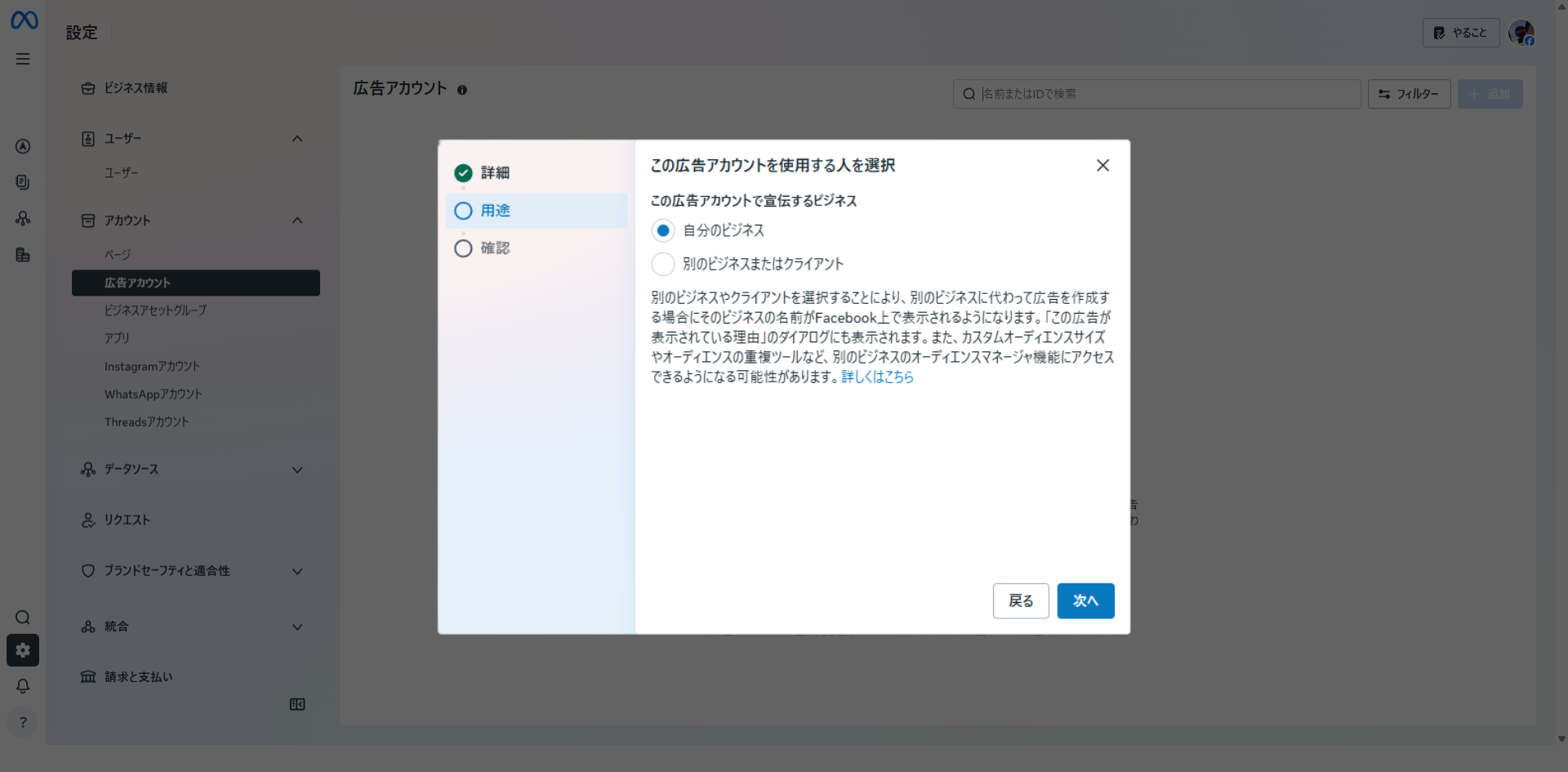
これで広告アカウントの作成は完了です。
広告配信前に必ずやるべき初期設定
アカウントを作成しただけでは広告を配信できません。以下の3点を必ず設定してから広告運用をスタートしてください。
① 支払い方法の登録(必須)
支払い情報を登録しないと広告を配信できません。広告運用を始める前に必ず設定しておきましょう。
- ビジネスマネージャ画面左上の「三」→「すべてのツール」→「ビジネス設定」を開く
- 左サイドバー下部の「請求と支払い」をクリック
- 対象の広告アカウント右側にある「支払い方法を追加」をクリック
- クレジットカード情報を入力して登録を完了
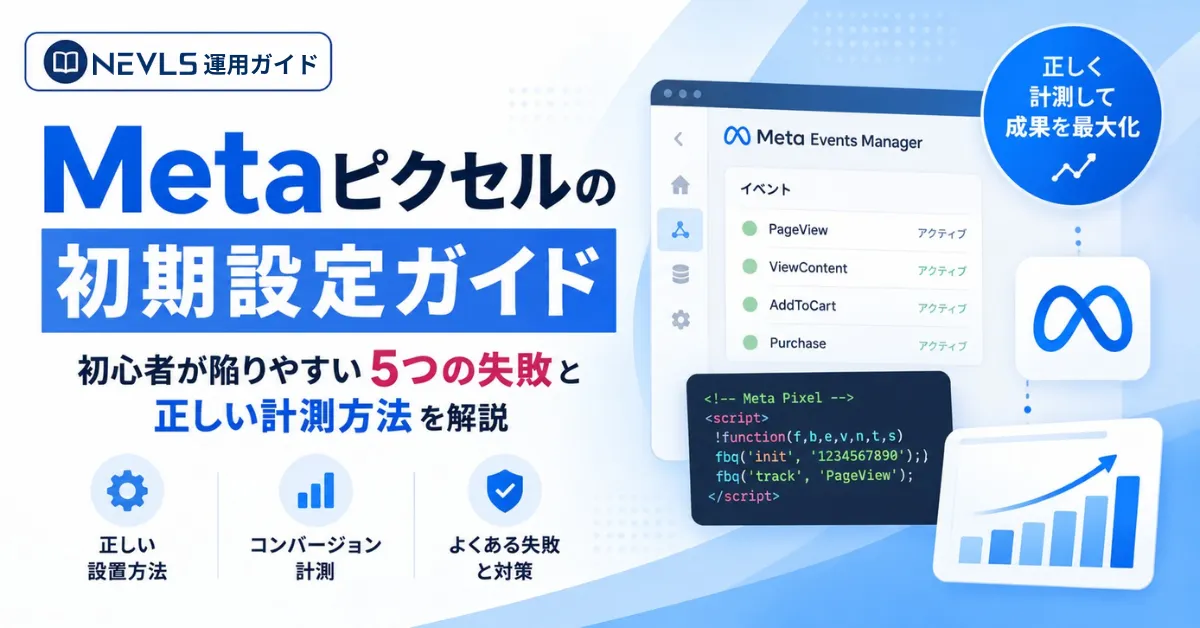
② Metaピクセルの設置(最重要)
Metaピクセルは、自社サイトへの訪問者の行動(閲覧・問い合わせ・購入など)を計測するためのコードです。設置しないと広告の最適化・リターゲティングが機能しません。
- 「三」→「すべてのツール」→「イベントマネージャ」を開く
- 「データをリンク」→「ウェブ」→「Metaピクセル」を選択
- ピクセル名を入力して作成
- 発行されたコードを自社サイトの
<head>タグ内に設置
③ Facebookページの連携
広告の「顔」となるFacebookページをビジネスポートフォリオに紐付けます。
- 「ビジネス設定」→「アカウント」→「ページ」を選択
- 「追加」→「ページを追加」をクリック
- FacebookページのURLを入力して「ページを追加」
よくある失敗・トラブルと対処法
Q. 認証コードが届かない
A. 「コードを受け取れなかった場合」をクリックしてコードを再送してください。一度で届かないケースが多いため、再送を試みてください。
Q. タイムゾーンを間違えて設定してしまった
A. タイムゾーンは変更できません。新しい広告アカウントを作成し直す必要があります。既存アカウントは削除せず放置して問題ありません。
Q. 広告を出そうとしたらアカウントが停止された
A. Metaの広告ポリシーに違反すると停止されます。誇大表現・比較表現の禁止や医療・美容系の制限表現などが主な原因です。広告文・画像を修正して異議申し立てを行ってください。
Q. 個人アカウントが凍結されてしまった
A. Facebookの本人確認(身分証の提出)を求められる場合があります。指示に従って本人確認を完了してください。
まとめ:Meta広告開設のチェックリスト
- Facebookの個人アカウント(実名)でログインした
- 広告マネージャURLから「広告マネージャを開く」をクリックした
- 認証コードでログインを完了した
- 左上のアイコン→「ビジネスポートフォリオを作成」を選択した
- ビジネス名・担当者名・メールアドレスを入力して「作成」した
- ビジネス設定→広告アカウント→「新しい広告アカウントを作成」を選択した
- タイムゾーン「Asia/Tokyo」・通貨「JPY」で広告アカウントを作成した
- 「自分のビジネス」を選択して作成を完了した
- 「請求と支払い」から支払い方法(クレジットカード)を登録した
- Metaピクセルをサイトに設置した
- Facebookページを連携した
関連記事
Metaピクセルの初期設定ガイド|初心者が陥りやすい5つの失敗と正しい計測方法 Meta広告の仕組みをわかりやすく解説|ビジネスポートフォリオ・配信面・キャンペーン構造を概念図で理解するネヴルスへの無料相談
「Metaピクセルの設置ができない」「アカウントが停止されてしまった」「どんなクリエイティブを作ればいいかわからない」——Meta広告は設定の複雑さからスタート時につまずくケースが多い媒体です。ネヴルスでは初回無料の広告運用相談を実施しています。
まずは無料で相談する →返信は通常1営業日以内。オンラインMTG・メール、どちらにも対応。