Googleタグマネージャー(GTM)とは?登録方法とサイトへの設置方法を解説
Google広告・Meta広告・LINEヤフー広告・Microsoft広告——どの媒体でタグを設置する場合も、まず土台となるのが「Googleタグマネージャー(GTM)」です。この記事では、GTMとは何か、どうやって登録するのか、そしてサイトに正しく設置されているかの確認方法までを解説します。
この後の記事では媒体ごとのタグ設置方法を解説していきますが、その前提としてGTMがサイトに正しく設置されていることが必須になります。まずはここから確認していきましょう。
この記事でわかること
- GTMとは何か、なぜ必要なのか
- GTMの基本構造(タグ・トリガー・変数)
- GTMアカウントの登録方法
- サイトへのコンテナ設置方法
- GTMが正しく動いているかの確認方法
- 設置できない・難しいケースとその対処法
GTMとは何か
GTM(Googleタグマネージャー)は、Googleが無料で提供するタグ管理ツールです。「タグ」とは、Google広告のコンバージョン計測やMetaピクセルなど、サイトに埋め込む計測・広告用のコードのことです。
従来は、こうしたタグを追加するたびにサイトのHTMLを直接編集する必要がありました。しかしGTMを使えば、最初にコンテナと呼ばれる「箱」を1つだけサイトに設置すれば、あとは管理画面上の操作だけで各種タグを自由に追加・変更・削除できるようになります。
GTMの3つの基本要素
| 要素 | 役割 |
|---|---|
| タグ | 実際に発火させたい計測・広告のコード本体(例:Google広告のCVタグ、Metaピクセル) |
| トリガー | タグを「いつ」発火させるかの条件(例:特定のページが表示されたとき、ボタンがクリックされたとき) |
| 変数 | 状況によって変わる動的な値(例:クリックされた要素のURL、フォームの入力内容) |
GTMアカウントの登録方法
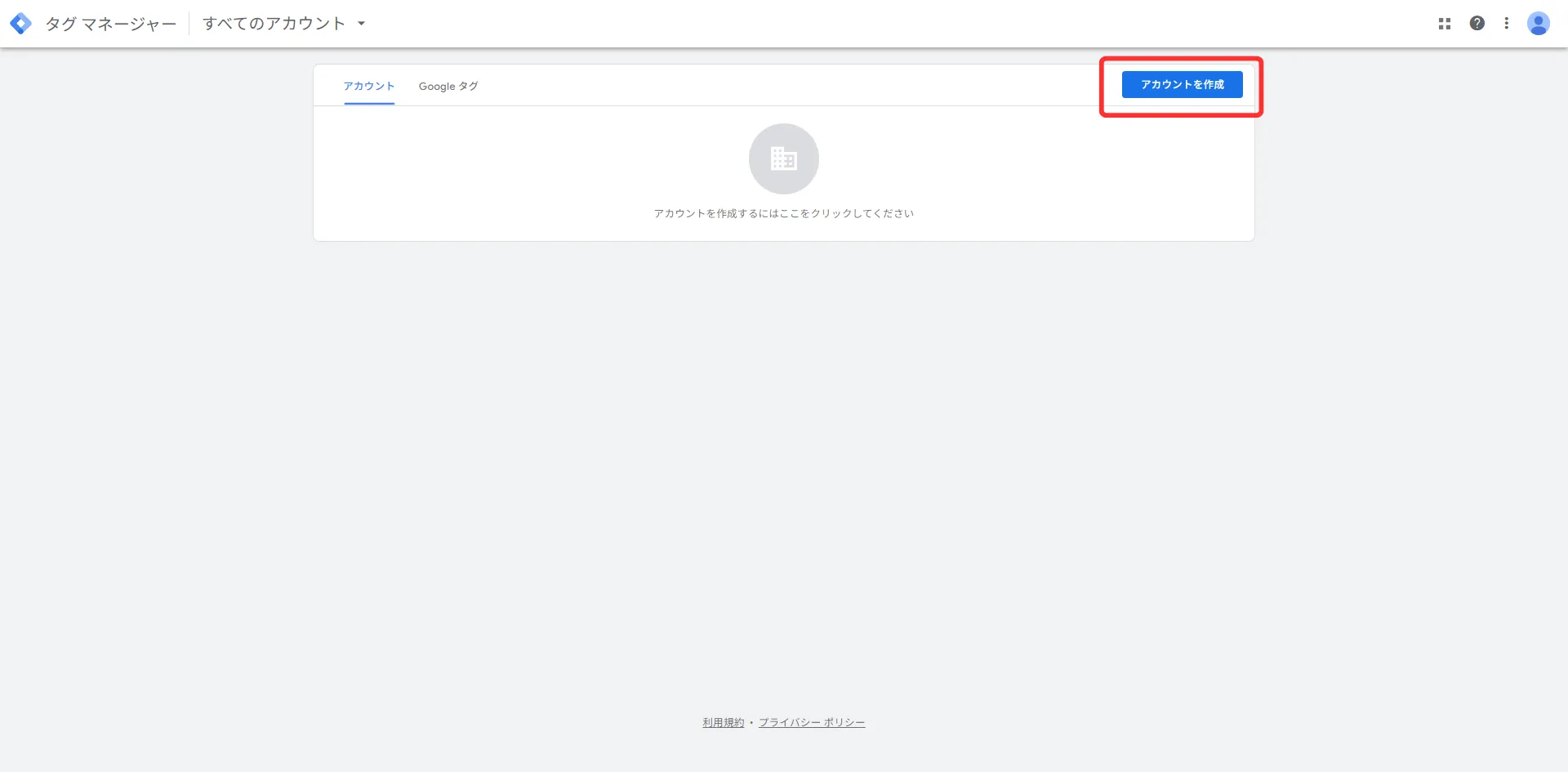
「アカウントを作成」からアカウント名・コンテナ名・プラットフォームを設定する
「アカウントを作成」をクリックし、アカウント名を入力します。アカウント名は自由に設定できますが、どのサイト・会社のものかわかる名前(会社名など)にしておくと管理しやすくなります。
続けてコンテナの設定を行います。コンテナ名には、タグマネージャーを設置するサイトのドメイン名を入力するのが一般的です(例:nevls.co.jp)。ターゲットプラットフォームは通常のウェブサイトであれば「ウェブ」を選択します。
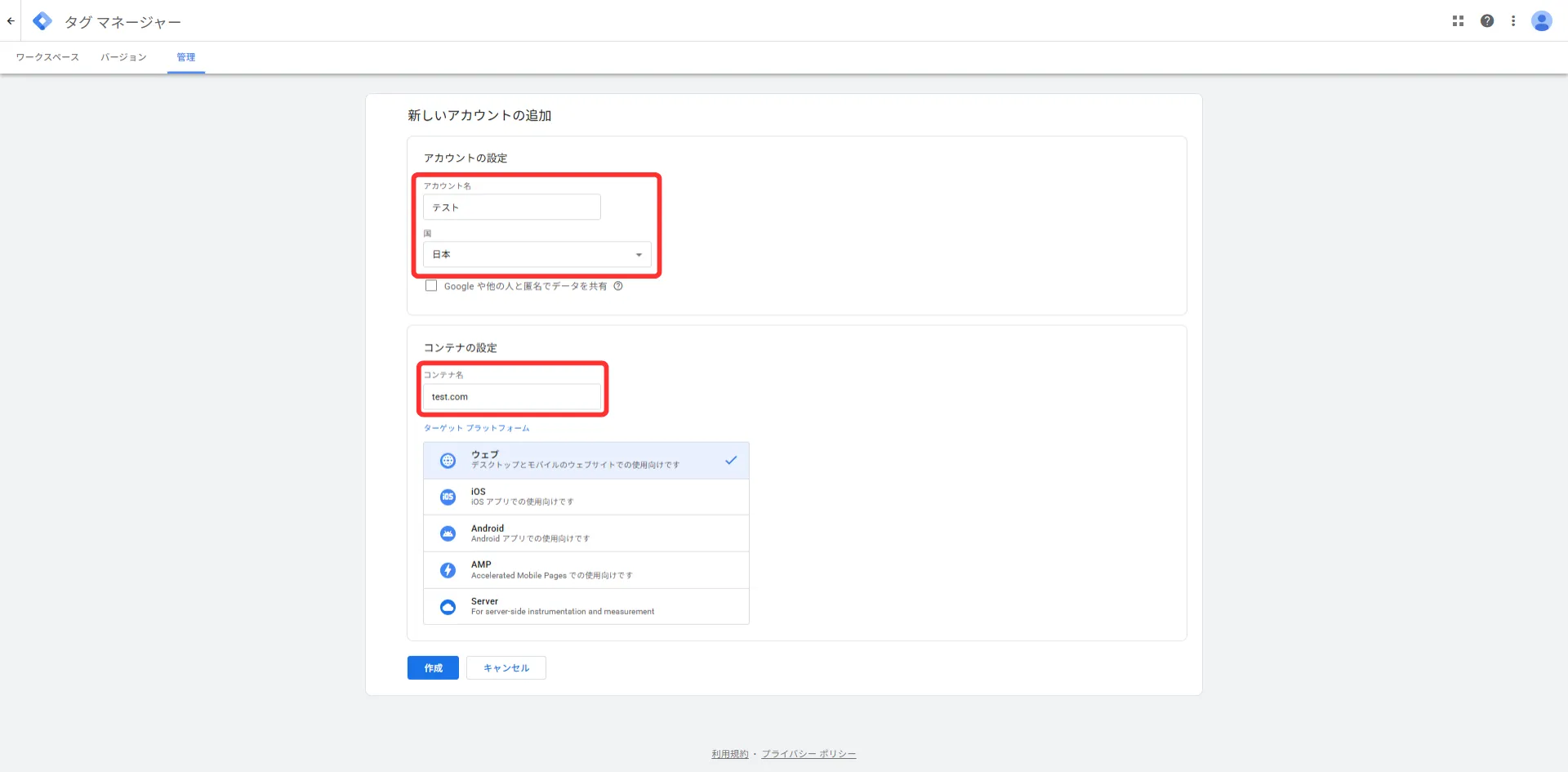
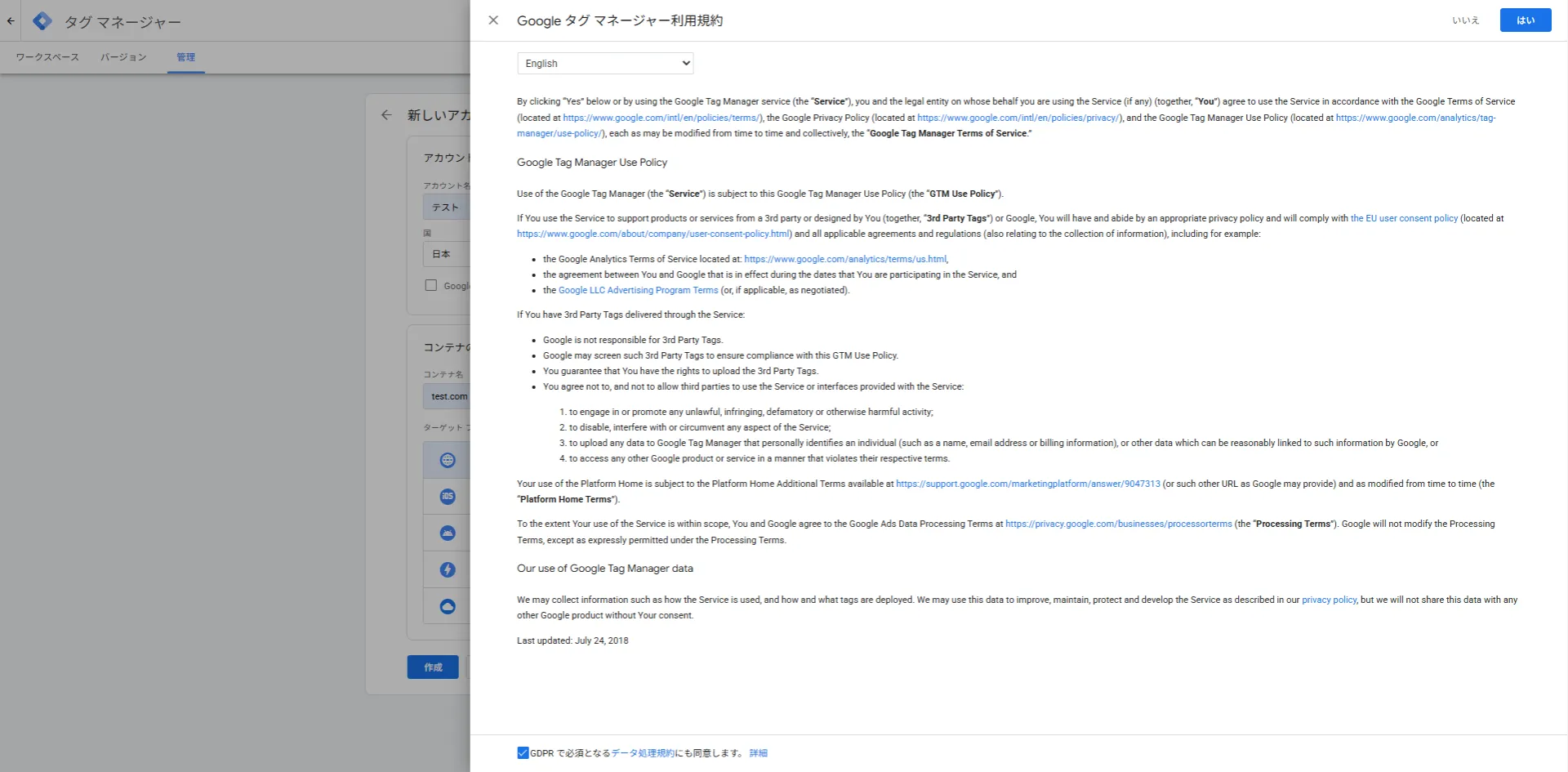
利用規約に同意して「作成」をクリックする
「作成」をクリックし、利用規約に同意すると、コンテナが作成されます。作成が完了すると、サイトに設置するための2つのコードスニペットが表示されます。
サイトへの設置方法
アカウント作成後に表示される2つのコードスニペットを、サイトの該当箇所に貼り付けます。
| コード | 貼り付け先 |
|---|---|
| 1つ目のコード | <head>タグの、できるだけ上部 |
| 2つ目のコード | <body>タグの直後 |
サイト制作ツール・CMSごとの設置場所の目安
- WordPress:プラグイン(GTM4WPなど)を使うか、テーマの「ヘッダー・フッター編集」機能にコードを貼り付け
- STUDIO:デザインエディタの「ページ設定」または「サイト設定」内にある「カスタムコード」機能から、
<head>内・<body>内それぞれに貼り付け - その他のノーコードツール:多くの場合「カスタムコード」「トラッキングコード」といった名称の設定項目が用意されています
正しく動いているかの確認方法
プレビューモードで動作確認する
GTM管理画面右上の「プレビュー」ボタンをクリックすると、対象サイトに接続され、実際にどのタグが発火しているかをリアルタイムで確認できるデバッグ画面が開きます。
ブラウザの拡張機能で確認する
「Tag Assistant」など、GTMの動作確認用のブラウザ拡張機能を使うと、対象サイトを開くだけでコンテナが正しく設置されているかをすぐに確認できます。
公開後、GA4のリアルタイムレポートで確認する
設定を「公開」した後、対象サイトを別のタブやスマートフォンで実際に開いてみてください。GA4の「レポート」→「リアルタイム」で、「過去30分間のユーザー」に1以上の数値(自分自身のアクセス)が表示されていれば、GTM経由でデータが正しく送信されています。
設置できない・難しいケース
ほとんどのサイトでは前述の方法で設置できますが、以下のようなケースでは工夫が必要です。
ケース①:フォーム専用のページ・外部フォームサービスを使っている場合
問い合わせフォームやアンケートに、外部のフォーム作成サービス(Googleフォーム、フォームズなど)を利用している場合、そのページ自体にはGTMを設置できないことがあります。フォームサービス側が独自の完了ページ・サンクスページURLを発行している場合は、そのURLをトリガー条件にしてコンバージョンを計測する方法があります。
ケース②:iframeで別ドメインのフォームを埋め込んでいる場合
これが最もよくある「計測できない」原因です。iframeは「ページの中に別ページを埋め込む」仕組みのため、親ページにGTMを設置していても、iframe内(子ページ)のクリックやフォーム送信のデータは、親ページのGTMからは取得できません。これはブラウザのセキュリティ制約(クロスドメイン制限)によるものです。
ケース③:ノーコードツールでカスタムコード機能に制限がある場合
一部のノーコードサイト制作ツールでは、無料プランや特定のプランでカスタムコード機能自体が使えないことがあります。この場合、まずプランのアップグレードが必要かどうかを確認してください。
まとめ:GTM設置前後のチェックリスト
- GTMアカウント・コンテナを作成した
- 2つのコードスニペットを両方とも正しい場所に設置した
- 全ページ共通のテンプレートに設置し、サイト全体に反映されるようにした
- プレビューモードまたは拡張機能で動作確認した
- 公開後、GA4のリアルタイムレポートでデータが届いているか確認した
- フォームやiframeなど、特殊な構成のページがないか確認した
次のステップ
GTMの設置が確認できたら、いよいよ各広告媒体のタグを設定していきます。
※以下の記事は準備中です。公開後にリンクを更新します。
ネヴルスへの無料相談
「GTMの設置方法がわからない」「iframeのフォームで計測ができない」「そもそも今のサイトにGTMが入っているか確認してほしい」——ネヴルスでは、GTMの設置確認から複雑な計測設計まで幅広くサポートしています。まずは気軽にご相談ください。
まずは無料で相談する →返信は通常1営業日以内。オンラインMTG・メール、どちらにも対応。