LINEヤフー広告のアカウント開設方法【2026年最新】ビジネスID・LINE公式アカウント連携の始め方
2026年4月1日、Yahoo!広告(ディスプレイ広告)とLINE広告が統合され、新たに「LINEヤフー広告」として生まれ変わりました。同時にYahoo!広告 検索広告も「LINEヤフー広告 検索広告」へ名称が変更されています。
この統合にともない、アカウントの開設方法も以前とは大きく変わりました。特に2025年6月25日以降、新規にアカウントを開設する場合は「LINE公式アカウント」と「ビジネスマネージャー」の連携が必須になっています。この記事では、2026年4月時点の最新フローに沿ってアカウント開設方法を解説します。
この記事でわかること
- LINEヤフー広告とは何か、統合で何が変わったか
- 2026年最新のアカウント開設フロー(ビジネスID→LINE公式アカウント→ビジネスマネージャー)
- 開設前に準備すべきもの
- 開設後、出稿までの流れ
- よくある失敗と対処法
LINEヤフー広告とは?統合で何が変わったか
LINEヤフー広告は、LINEヤフー株式会社が提供する広告プラットフォームです。2026年4月1日に旧LINE広告と旧Yahoo!広告(ディスプレイ)が統合され、1つの管理画面からLINE面・Yahoo!面の両方に配信できるようになりました。
| 広告タイプ | 掲載先 | 特徴 |
|---|---|---|
| 検索広告 | Yahoo! JAPAN検索結果 | 検索キーワードに連動して表示。購買意欲の高い顕在層に届く |
| ディスプレイ広告(運用型) | LINEトークリスト・Yahoo!ニュースなど | 画像・動画形式。潜在層への認知拡大に向いている |
アカウント構造を理解する(2026年4月以降の新仕様)
2025年6月25日以降の新規アカウント開設では、以下3つの要素がすべて必要になりました。これは統合前の旧フローにはなかった要件のため、過去にLINE広告やYahoo!広告を使ったことがある方も注意が必要です。
アカウント開設前に準備するもの
| 準備するもの | 詳細 |
|---|---|
| 企業情報 | 企業名・住所・電話番号などの基本情報 |
| メールアドレス | 会社のメールアドレス(ビジネスID登録に使用) |
| 携帯電話 | SMSまたは通話による本人認証に使用 |
| ウェブサイトURL | 広告のリンク先となるサイトURL |
| 決済手段 | クレジットカードまたは銀行口座(広告料金の支払い用) |
アカウント開設の手順
フェーズ①:ビジネスIDの作成
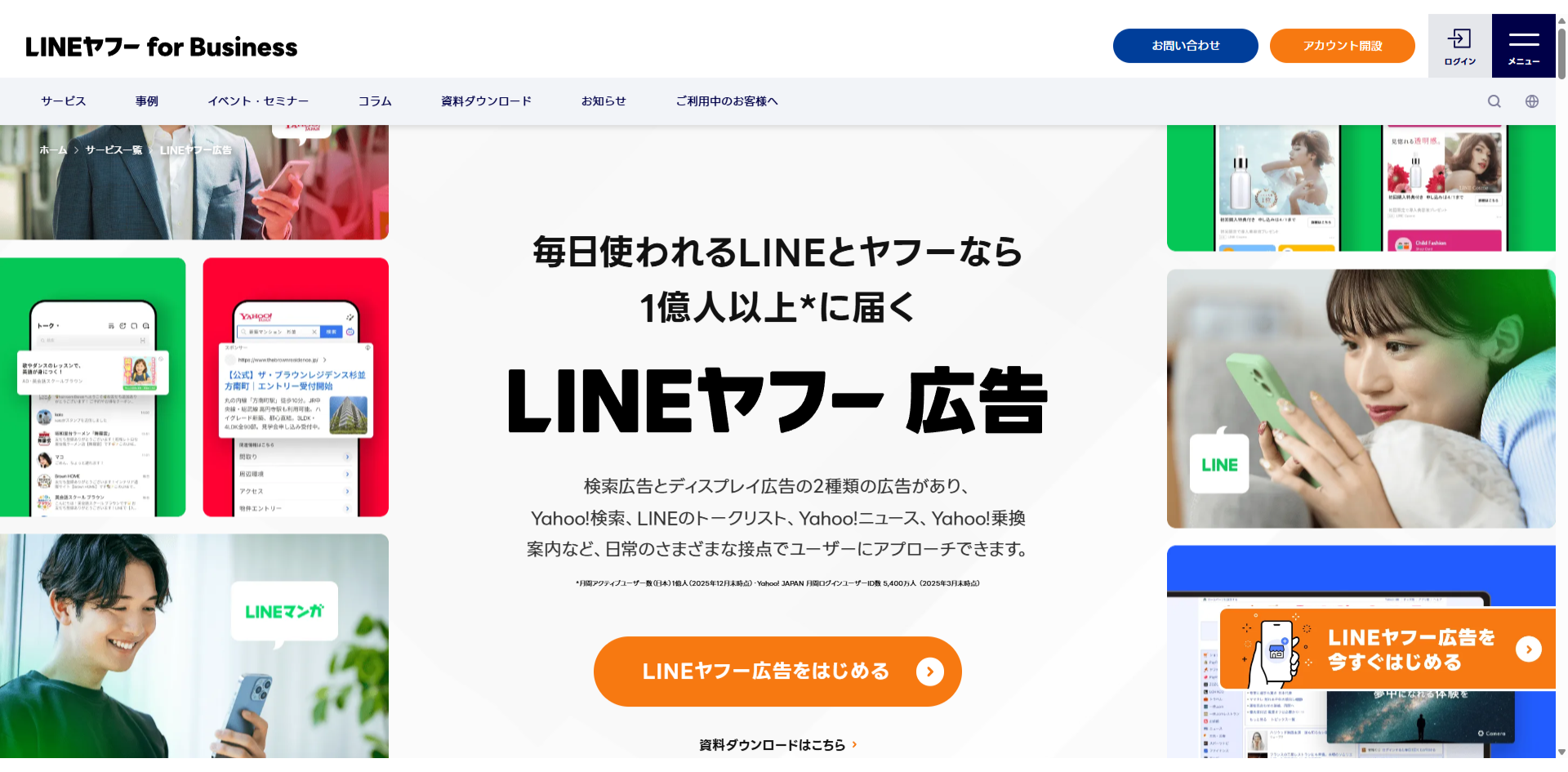
LINEヤフー広告の公式サイトから申し込みページへ進む
https://www.lycbiz.com/jp/service/ly-ads/ にアクセスし、「LINEヤフー広告をはじめる」をクリックするとビジネスIDの作成ページに自動的に遷移します。
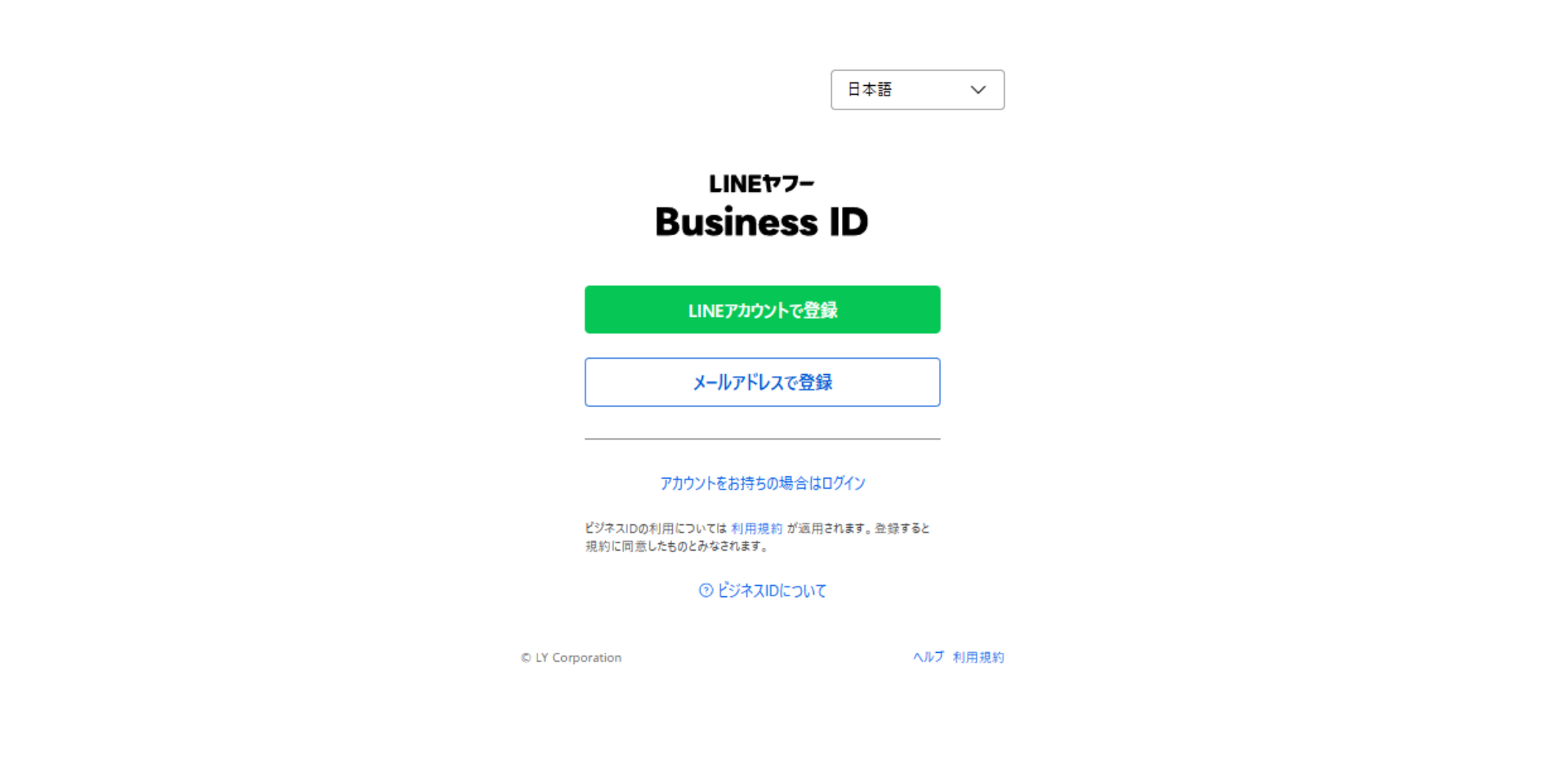
「メールアドレスで登録」を選び、メールアドレスを入力する
「メールアドレスで登録」を押し、登録したいメールアドレスを入力して「登録用のリンクを送信」をクリックします。
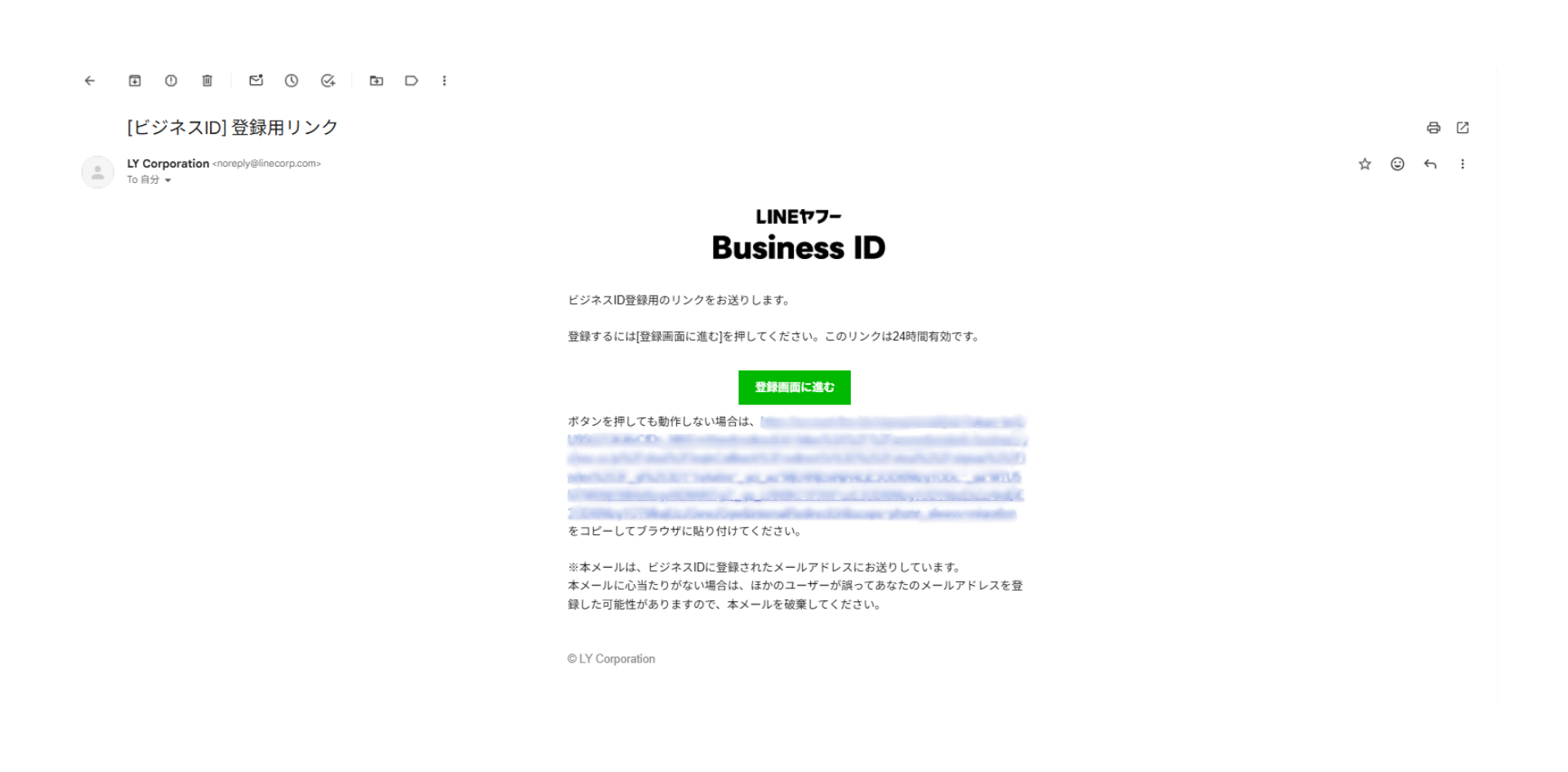
確認メールから「登録画面に進む」をクリックする
入力したメールアドレス宛に届いた登録用メールを開き、メール本文の「登録画面に進む」をクリックします。
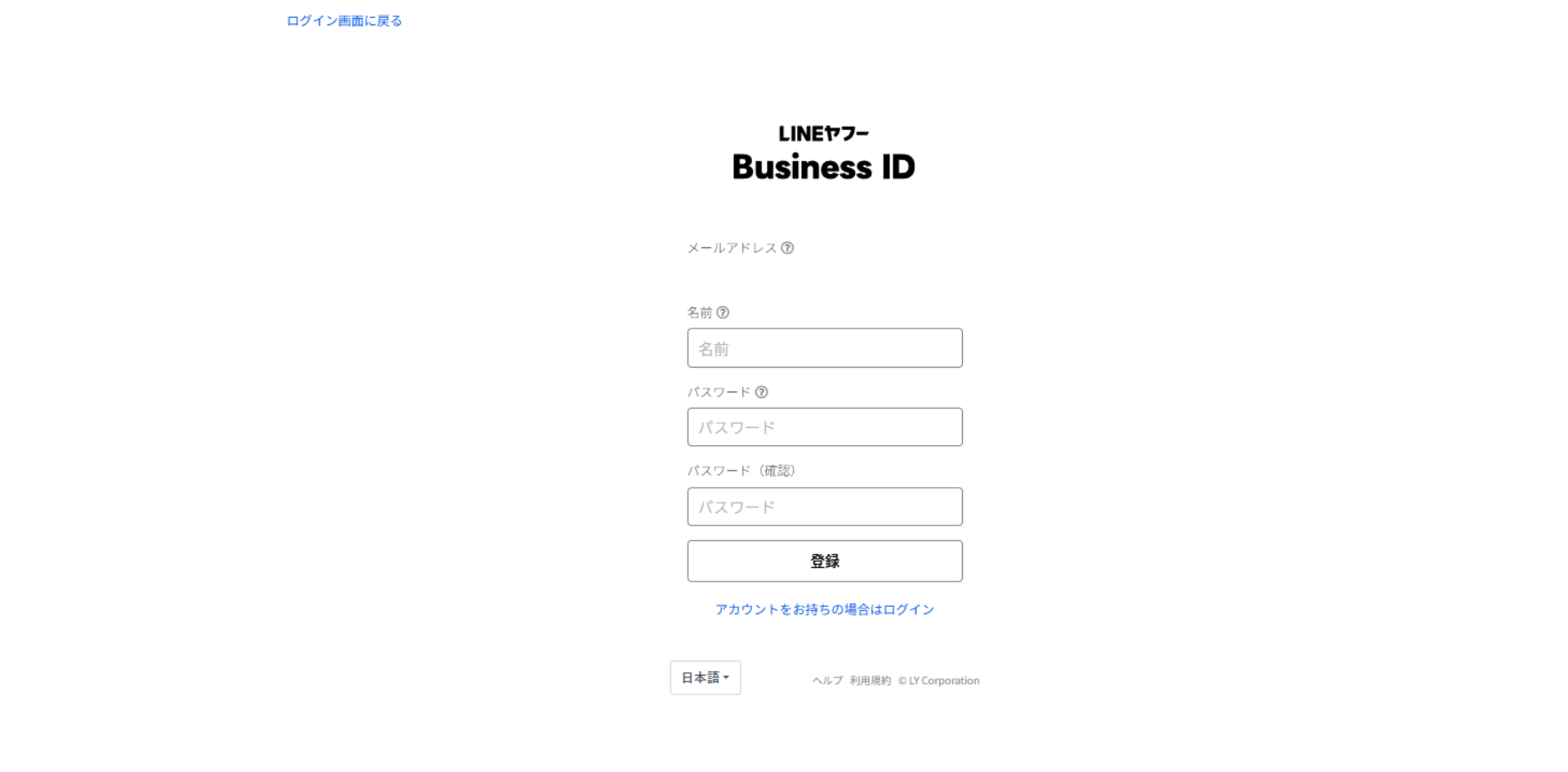
名前とパスワードを入力して「登録」する
登録画面で名前とパスワードを入力し、「登録」をクリックします。
SMSまたは通話による本人認証を行う
登録が完了すると、SMSまたは通話による認証画面が表示されます。規約を確認したうえで認証方法を選択し、届いた認証番号を入力して「確認する」をクリックしてください。
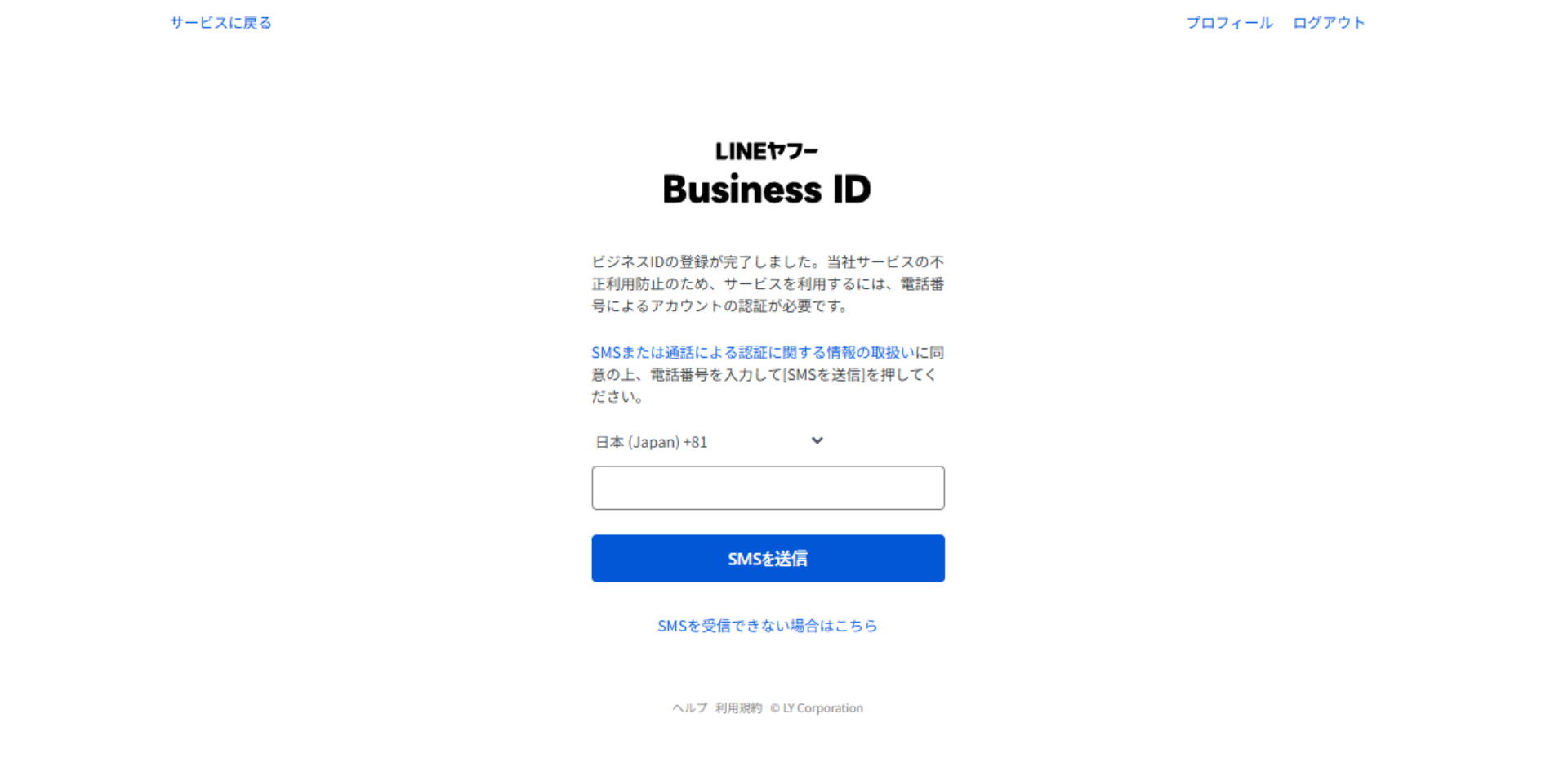
認証が完了すると、ビジネスIDの作成(登録)は完了です。
フェーズ②:LINEヤフー広告の申し込み
作成したビジネスIDでログインする
登録したビジネスIDでログインします。
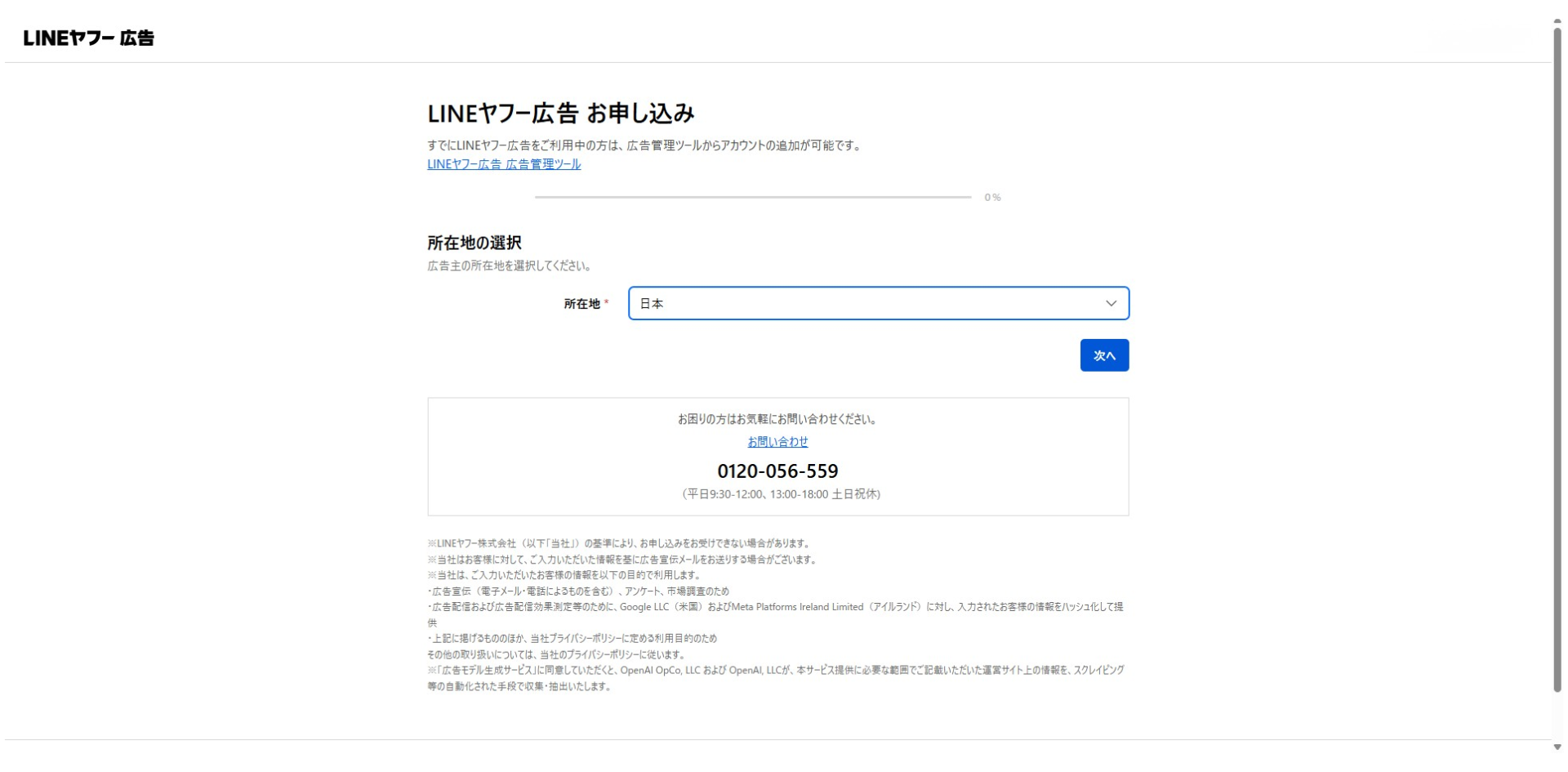
所在地をプルダウンから選択する
事業の所在地をプルダウンメニューから選択します。
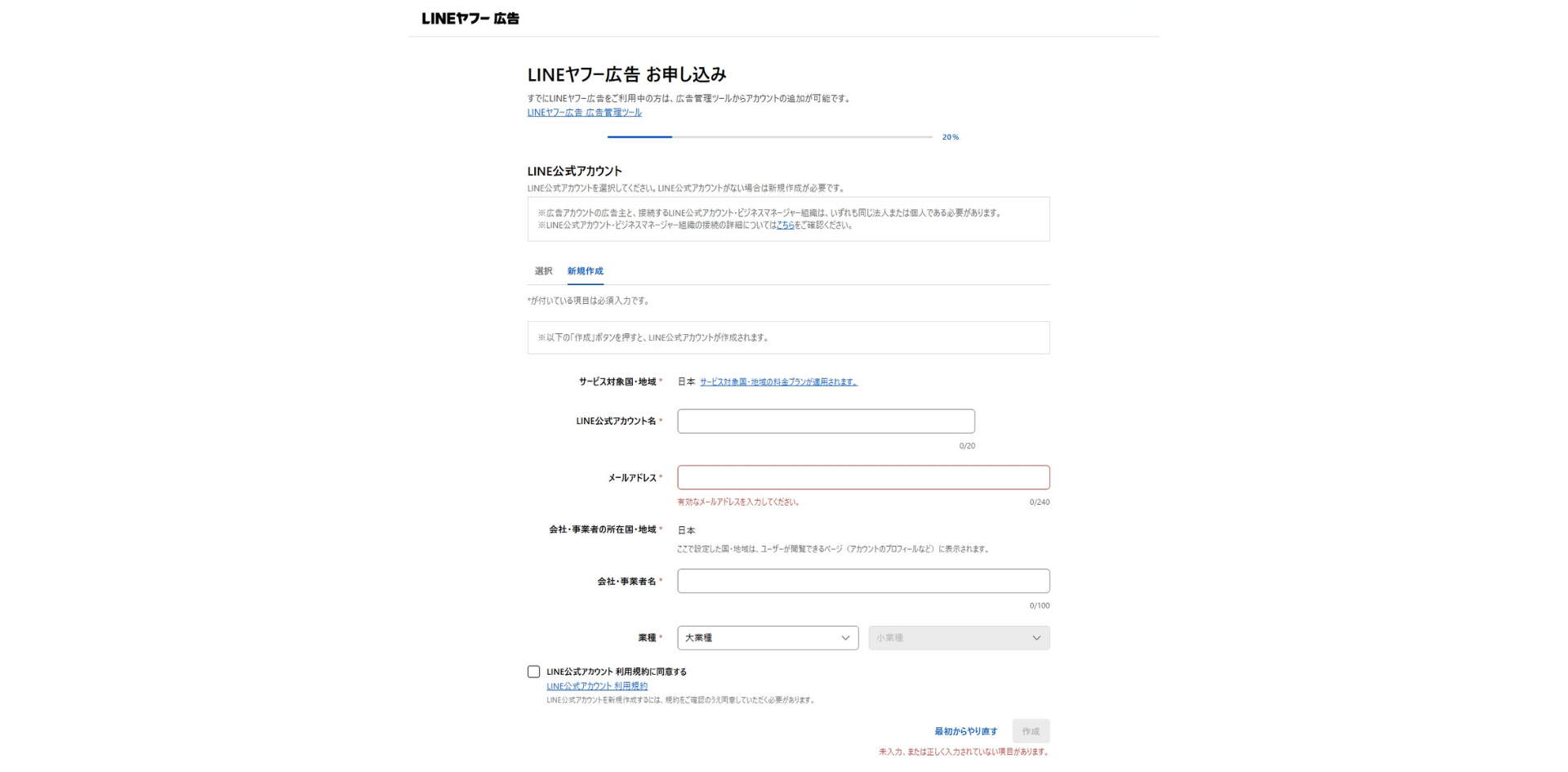
LINE公式アカウントを新規作成、または既存アカウントを選択する
LINE公式アカウントをまだお持ちでない場合は、必要項目を入力し利用規約に同意のうえ「作成」をクリックします。すでにLINE公式アカウントをお持ちの方は、「選択」タブから既存のアカウントを選んでください。
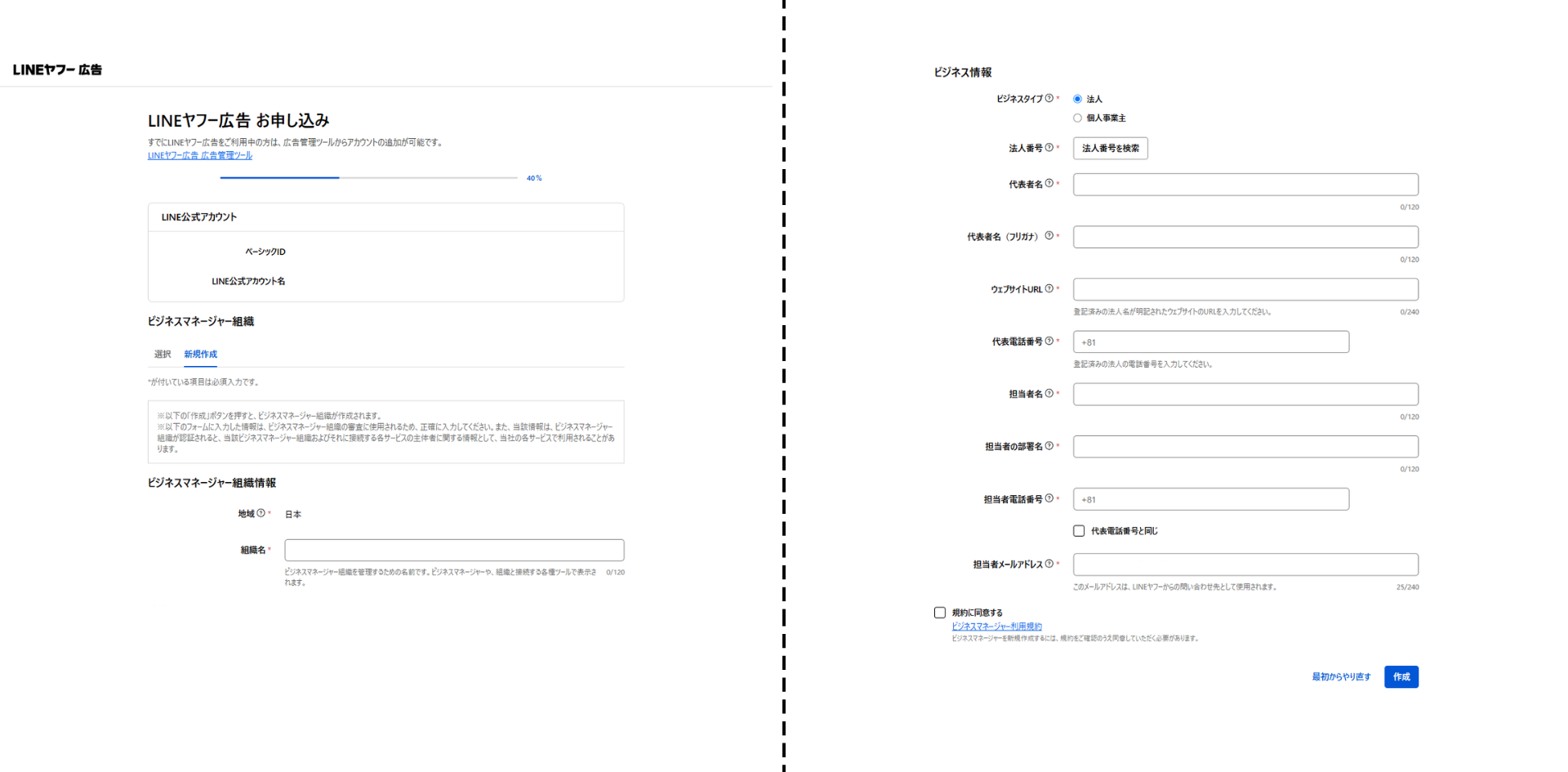
ビジネスマネージャーを新規作成、または既存のものを選択する
同様に、ビジネスマネージャーも新規作成または既存のものから選択します。必要項目を入力し規約に同意のうえ「作成」をクリックしてください。
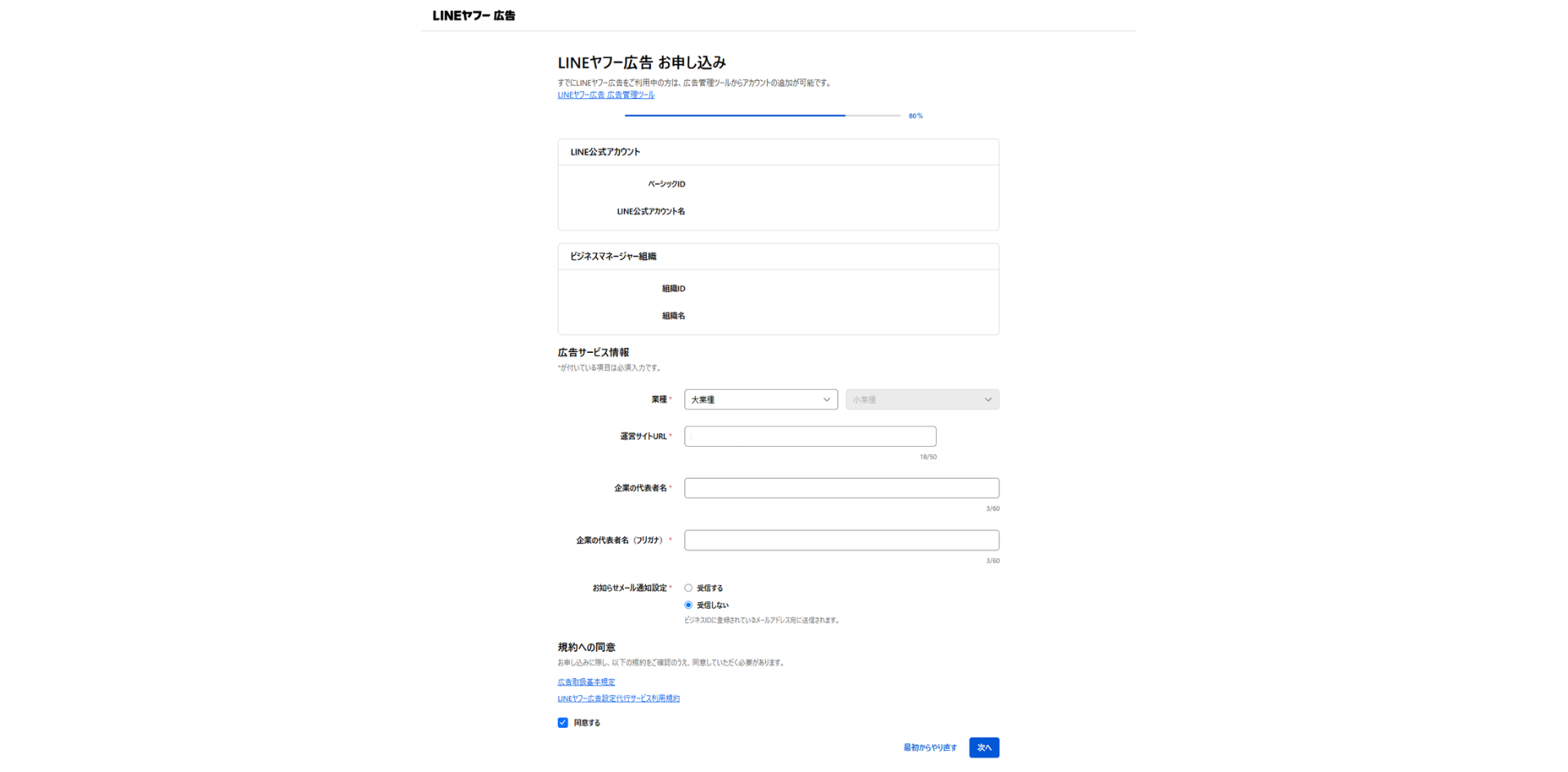
広告サービス情報を入力して「次へ」をクリックする
企業名・ウェブサイトURL・広告で宣伝する商材のカテゴリなど、広告サービスに関する必要項目を入力し、規約に同意のうえ「次へ」をクリックします。
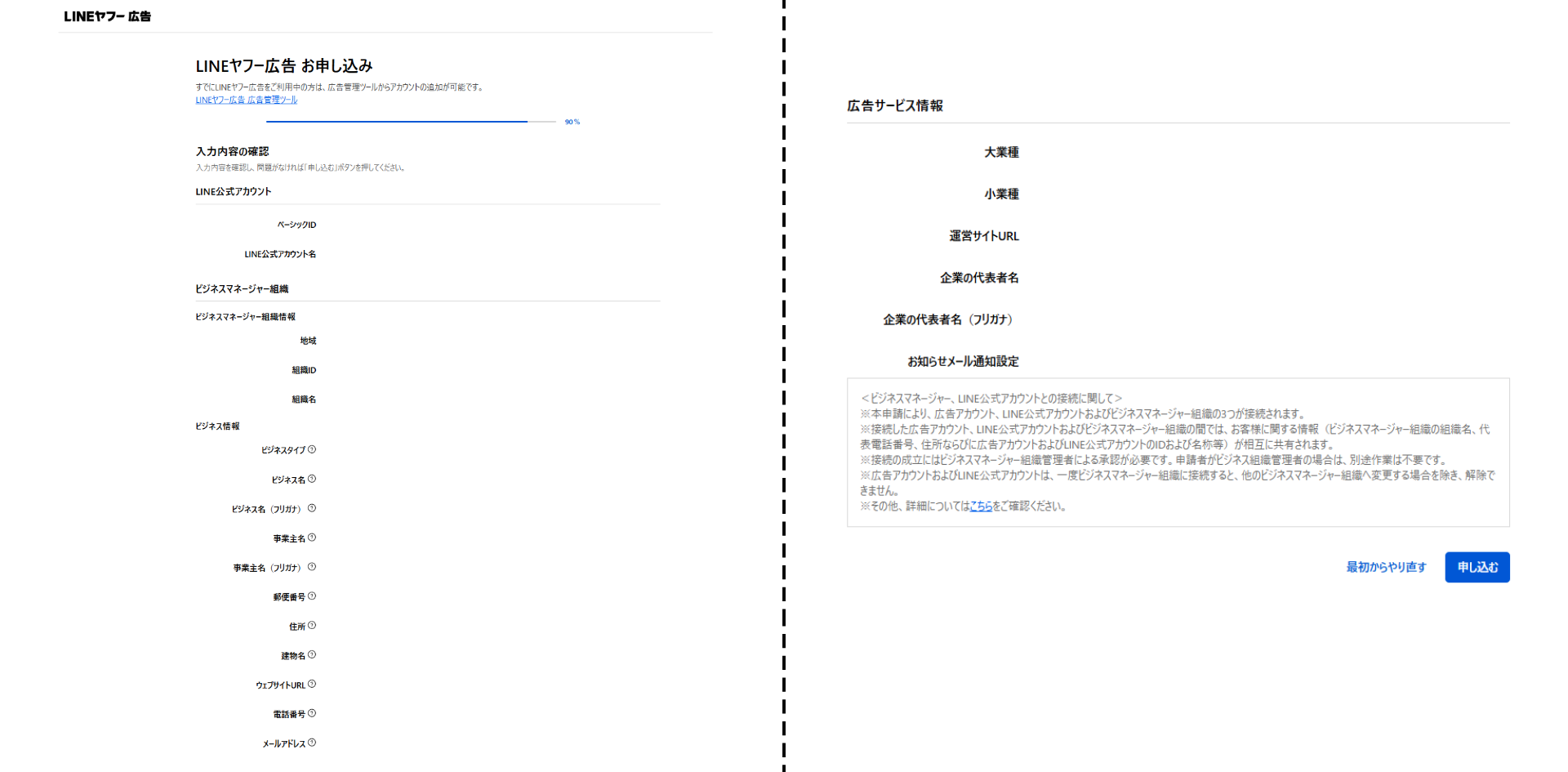
入力内容を確認して「申し込む」をクリックする
入力した内容を確認し、問題がなければ「申し込む」をクリックします。
申し込み完了画面が表示されたらアカウント作成完了
申し込み完了画面が表示されると、アカウントが作成され申し込みが完了します。この時点で検索広告とディスプレイ広告(運用型)のアカウントがあわせて開設されます。
アカウント開設から出稿までの流れ
アカウントが開設できたら、広告掲載開始まで以下の3ステップで進めます。
- 予算を設定:広告管理ツールにログインし、1カ月の広告予算をもとにキャンペーンの1日あたりの予算とクリック単価を決定します
- 広告とキーワードを設定:キャンペーン・広告グループ・キーワード・広告を作成し、広告費用を入金します。作成された広告内容はガイドラインに基づいて審査されます
- 広告の掲載開始:審査完了後、広告費用がアカウントに反映されると掲載が開始されます。審査状況は広告一覧画面から確認できます
LINEヤフー広告の費用について
| 広告タイプ | 課金方式 | 備考 |
|---|---|---|
| 検索広告 | クリック課金 | 1日の予算は100円単位(最低100円)で設定可能 |
| ディスプレイ広告(運用型) | クリック課金/動画再生課金/ビューアブルインプレッション課金 | 3種類から選択可能 |
料金は「広告オークション」というシステムで決まります。一般的なオークションとは異なり、「入札価格」だけでなく「広告の品質」も判定要素になる点が特徴です。
よくある失敗・トラブルと対処法
Q. 登録画面に進むリンクの期限が切れてしまった
A. リンクの有効期限は24時間です。期限切れの場合は、再度メールアドレスを入力して登録をやり直してください。
Q. LINE公式アカウントを持っていないと申し込めませんか
A. 2025年6月25日以降の新規開設では、LINE公式アカウントの作成または連携が必須です。申し込みフローの中で新規作成できるので、事前に別途用意する必要はありません。
Q. ビジネスマネージャーとは何ですか。複数必要ですか
A. ビジネスマネージャーはLINEヤフーの各サービスを横断管理する基盤です。1つのビジネスマネージャーで複数の広告アカウントやLINE公式アカウントを管理できるため、通常は1つで十分です。
Q. 既存のLINE公式アカウント・ビジネスマネージャーがあっても新規作成が必要ですか
A. 不要です。申し込みフローの中で「選択」タブから既存のものを選んでください。
まとめ:LINEヤフー広告開設のチェックリスト
- 会社のメールアドレスでビジネスIDを登録した
- 確認メールから24時間以内に登録画面に進んだ
- 名前とパスワードを入力して登録を完了した
- SMSまたは通話による本人認証を完了した
- ビジネスIDでログインし、所在地を選択した
- LINE公式アカウントを新規作成または選択した
- ビジネスマネージャーを新規作成または選択した
- 広告サービス情報を入力して申し込みを完了した
- 決済手段(クレジットカード推奨)を準備した
ネヴルスへの無料相談
「LINE公式アカウントとビジネスマネージャーの連携がよくわからない」「検索広告とディスプレイ広告、どちらから始めるべきか知りたい」——LINEヤフー広告は2026年4月の統合により設定フローが大きく変わりました。最新の仕様に合わせた開設サポートを行っています。
まずは無料で相談する →返信は通常1営業日以内。オンラインMTG・メール、どちらにも対応。