Google広告の広告カスタマイザとキーワード挿入の違い|設定方法を徹底解説
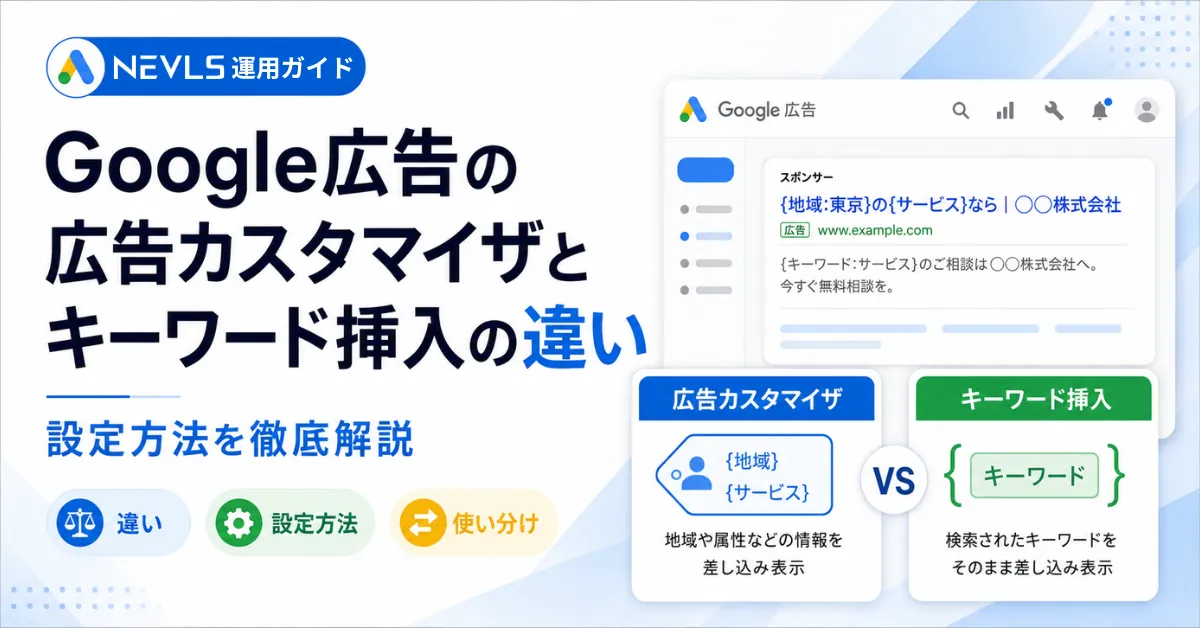
「キーワード挿入と広告カスタマイザ、どっちを使えばいいんだっけ」——Google広告を運用していると、この2つの機能はよく混同されがちです。名前も機能も似ているうえ、広告カスタマイザは設定に「データフィード」の準備が必要になる場合があり、余計にハードルが高く感じられます。
この記事では、2つの機能の決定的な違いを整理し、それぞれの設定方法をステップ形式で解説します。
この記事でわかること
- キーワード挿入機能と広告カスタマイザの決定的な違い
- どちらを使うべきかの判断基準
- キーワード挿入機能の設定方法(データフィード不要)
- 広告カスタマイザの設定方法(データフィードあり・なしの2パターン)
- 設定時によくある失敗と注意点
2つの機能の決定的な違い
まず結論からお伝えすると、両者の違いは「挿入できる文言の自由度」にあります。
キーワード挿入機能
Dynamic Keyword Insertion(DKI)
- 挿入できるのは広告グループに登録済みのキーワードそのものだけ
- ユーザーの検索語句と完全に同じ文言が挿入されるとは限らない(一致したキーワードが挿入される)
- データフィードの準備は不要
- 設定は広告文にコードを1行追加するだけ
広告カスタマイザ
Ad Customizer
- キーワードに一致したキーワード以外の任意の文言も挿入できる
- 価格・在庫・カウントダウン・地域名など、自由に設定した値を差し込める
- 大規模な出し分けをする場合はデータフィードが必要
- 小規模ならデータフィードなしで管理画面から直接設定も可能
キーワード挿入機能の設定方法
キーワード挿入機能は、データフィードの準備が不要で、広告文にコードを1つ追加するだけで使えます。
広告グループ内のキーワードを整理する
キーワード挿入機能は「広告グループに登録されているキーワード」がそのまま挿入されるため、挿入されたときに文章として意味が通るキーワードだけを1つの広告グループにまとめておく必要があります。
広告文に挿入コードを追加する
レスポンシブ検索広告の見出し・説明文の編集画面で、挿入したい箇所に以下の形式でコードを入力します。
波かっこ内の「チョコレート」の部分がデフォルトテキストです。ユーザーの検索語句に対応するキーワードが広告グループ内に見つからない、または文字数の都合で挿入できない場合、代わりにこのデフォルトテキストが表示されます。
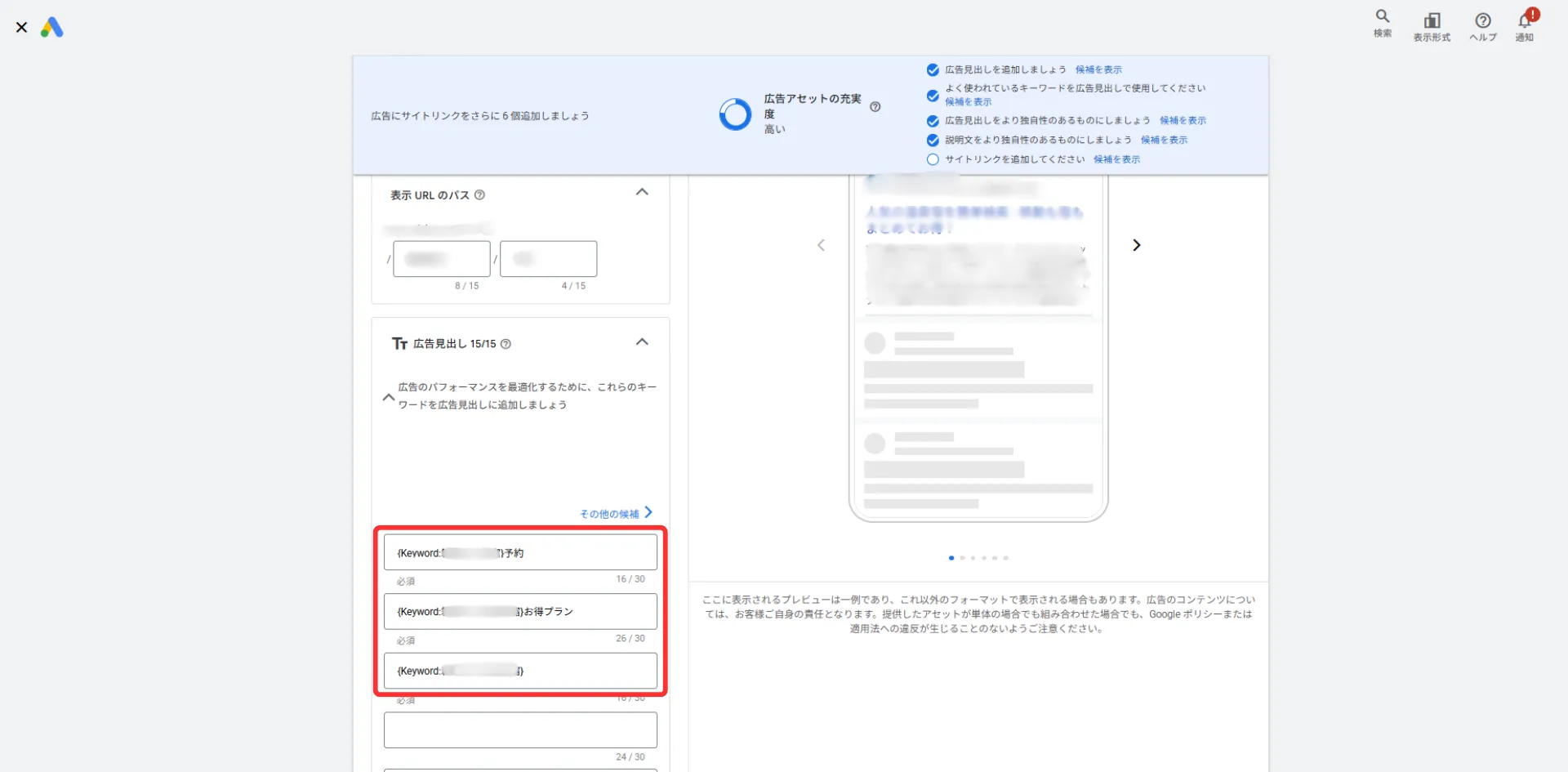
プレビューで表示を確認する
右側のプレビュー画面で、実際にどのように広告が表示されるかを確認します。日本語のみを使う場合、大文字・小文字の区別は影響しません(英数字を使う場合のみ「KeyWord」の表記ゆれに注意が必要です)。
広告カスタマイザの設定方法
広告カスタマイザには、データフィードを使う方法と使わない方法の2パターンがあります。まずはデータフィードが不要な小規模なケースから見ていきましょう。
パターンA:データフィードを使わない設定(小規模向け)
「ツールアイコン」→「ビジネスデータ」→「広告カスタマイザ属性」から属性を作成する
管理画面右上のツールアイコン(レンチのマーク)をクリックし、「ビジネスデータ」→「広告カスタマイザ属性」を開きます。プラスボタンをクリックし、[属性]欄にカスタマイズする内容の名前(例:「価格」)を入力、[データの種類](テキスト・価格・数値・割合の4種類)を選択して、プラスボタン→「作成」をクリックします。
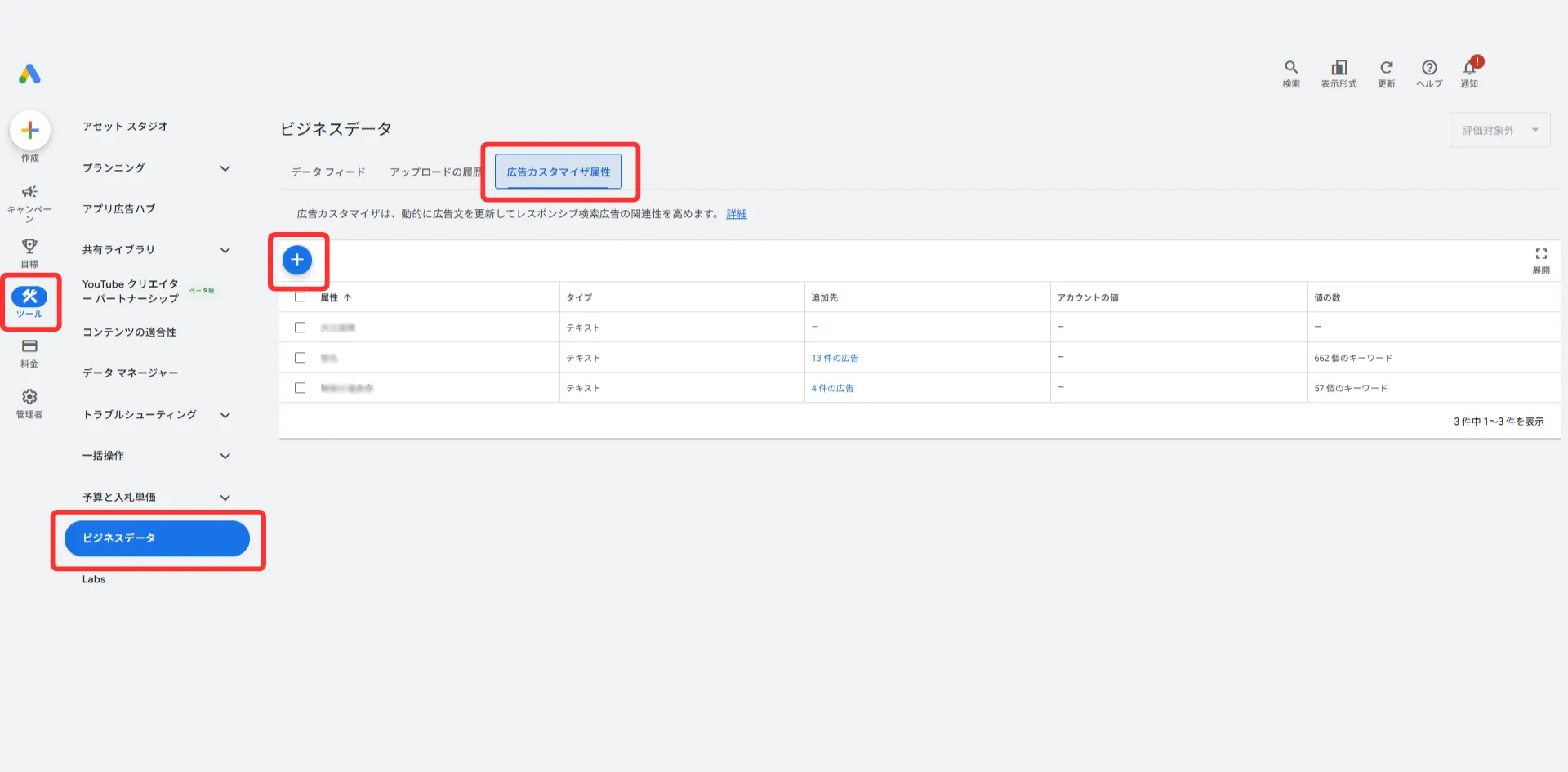
「広告カスタマイザ属性」画面でアカウント全体の値(デフォルト)を設定する
属性を作成したら、同じ「広告カスタマイザ属性」の一覧画面で、対象の属性の「アカウントの値」列にカーソルを合わせ、鉛筆アイコンをクリックします。この広告カスタマイザを使う広告に表示させたいテキストを入力し、「保存」をクリックします。
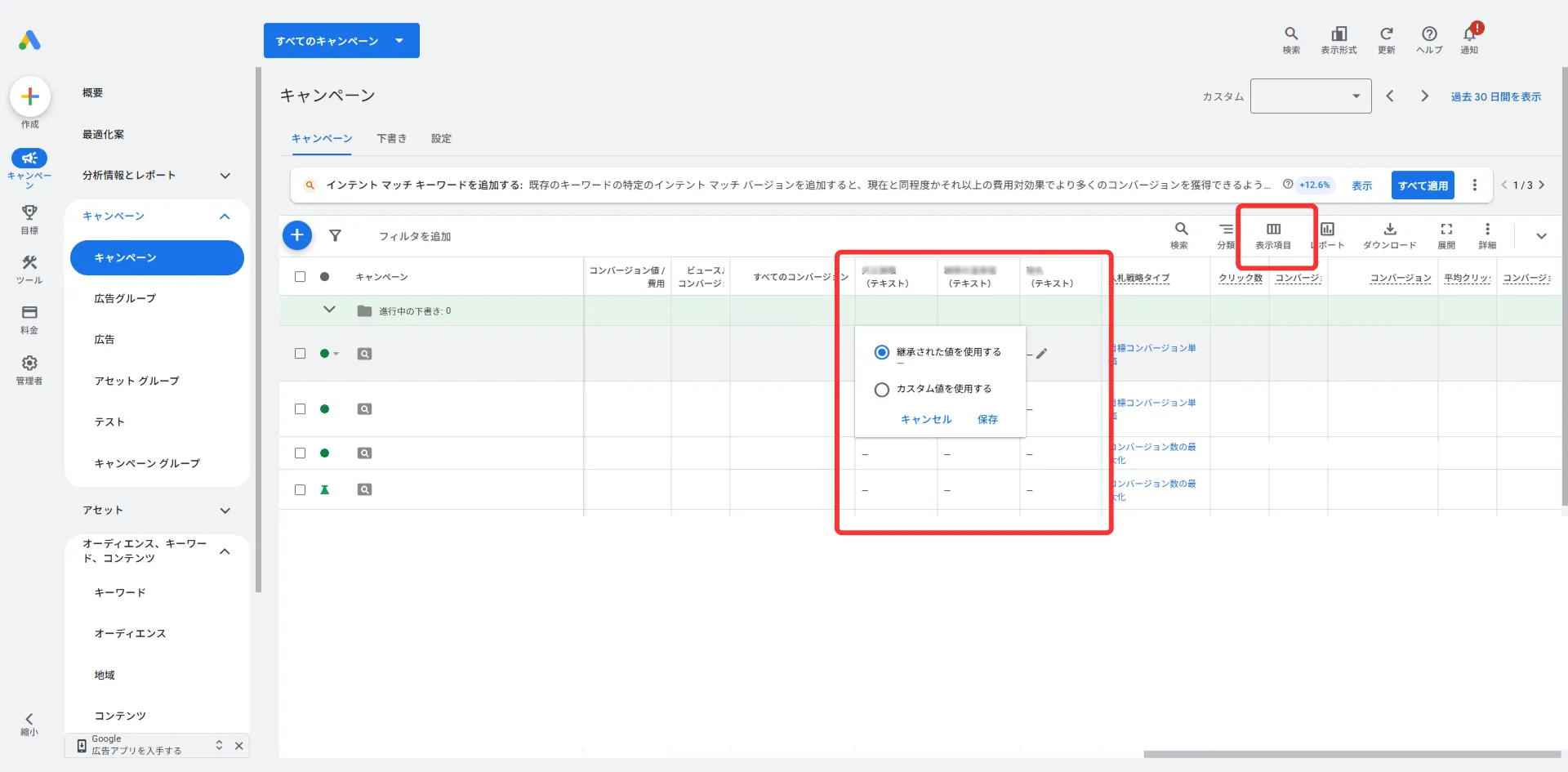
キャンペーン(または広告グループ・キーワード)ごとに値をカスタマイズする
アカウント全体の値とは別に、キャンペーン・広告グループ・キーワード単位で個別の値に変更したい場合は、以下の手順で設定します。
- 「キャンペーン」ページ(設定タブではなく、キャンペーン一覧・パフォーマンスが並ぶメインの表)に戻る
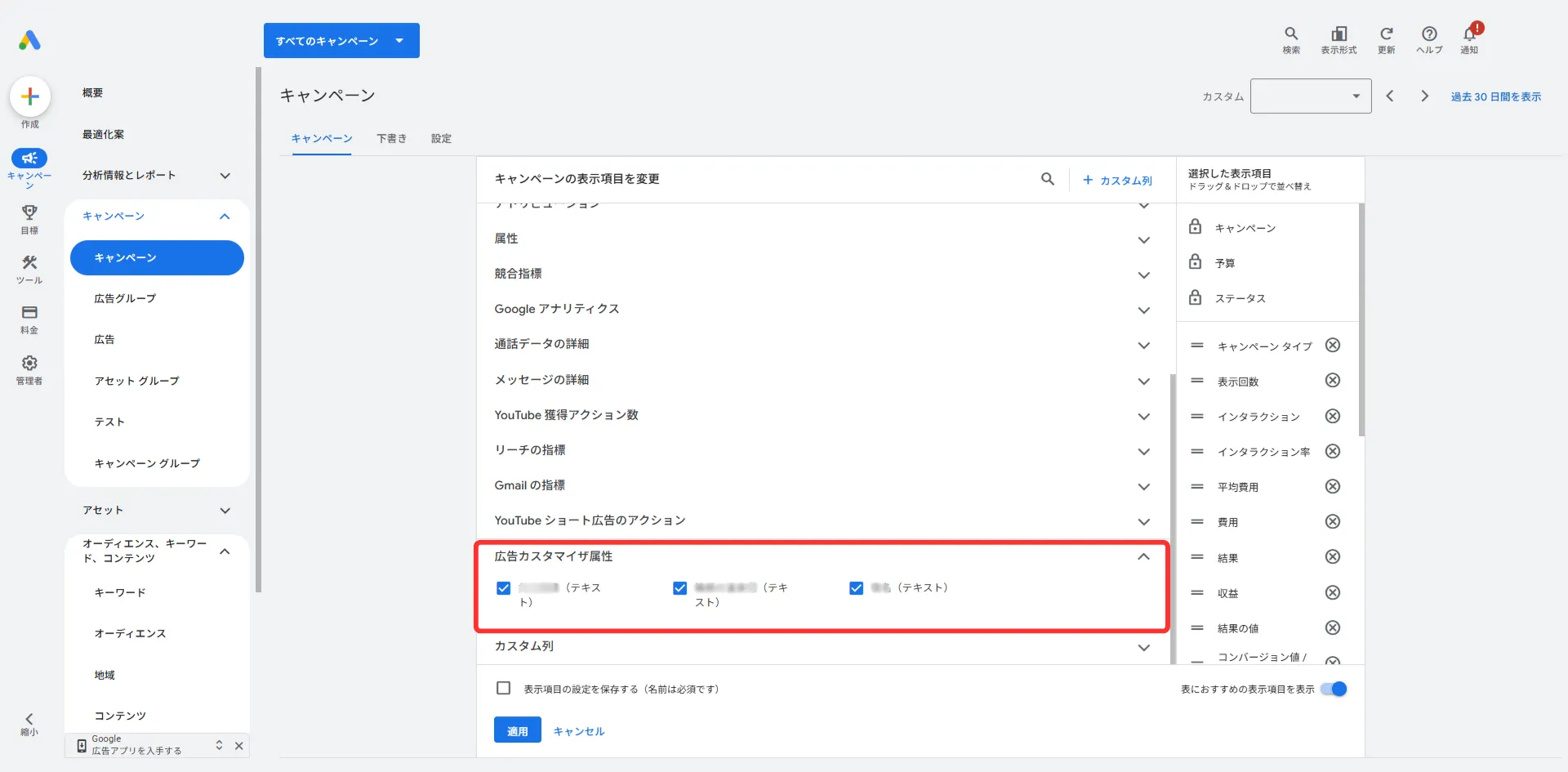
- 表の上部にある「表示項目アイコン」(列のカスタマイズ用アイコンで、キャンペーンの「設定」タブとは別の場所にあります)をクリックする
- 「広告カスタマイザ属性」を開き、編集したい属性名(例:「価格」)にチェックを入れて「適用」をクリックする
- 作成した属性が、すべての検索キャンペーンの列として表として表示される
- デフォルトは「継承された値を使用する」(アカウント全体の値がそのまま使われる状態)になっているので、個別に変更したい行で「カスタム値を使用する」を選択し、そのキャンペーン専用のテキストを入力する
広告文に広告カスタマイザを挿入する
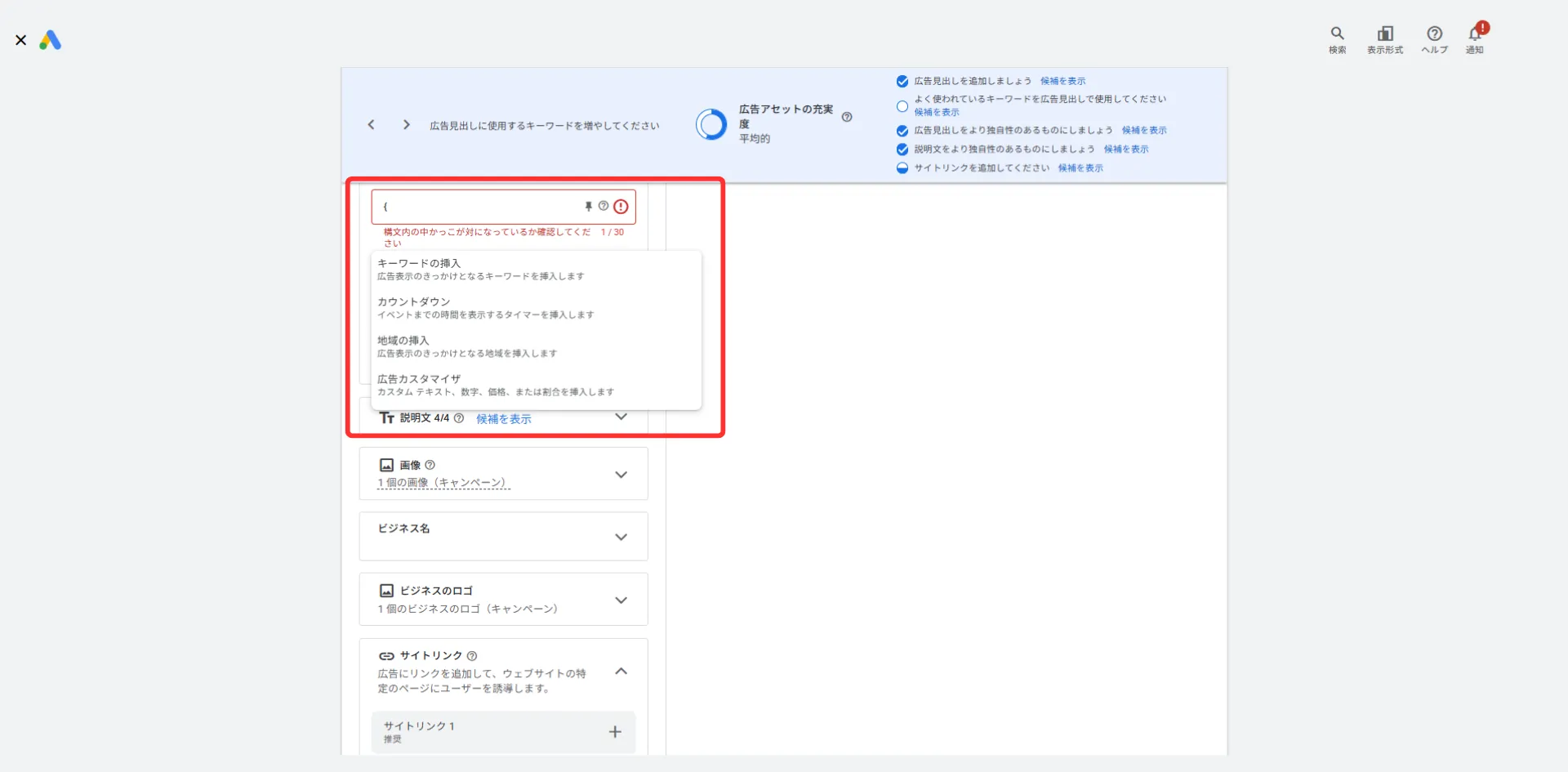
「広告」ページでレスポンシブ検索広告を作成・編集し、挿入したい箇所に半角の「{」を入力します。プルダウンメニューから「広告カスタマイザ」を選択し、STEP1で作成した属性を選びます。カスタマイザがトリガーされない場合に表示するデフォルト値も入力し、「適用」をクリックします。
パターンB:データフィードを使う設定(大規模向け)
公式テンプレートを使ってExcel(またはGoogleスプレッドシート)でフィードを作成する
Google広告が提供する公式のサンプルテンプレートをダウンロードして使うと、必要な列構成を一から作る手間がありません。
テンプレートに以下の列を入力します。
- Campaign列:対象のキャンペーン名(広告グループID・キャンペーンIDでも代用可)
- Ad group列:対象の広告グループ名
- Keyword列:対象のキーワード(キーワード単位で設定する場合)
- Customizer:属性名列(例:
Customizer:Price):実際に表示する値
「一括操作」→「アップロード」からデータフィードをアップロードする
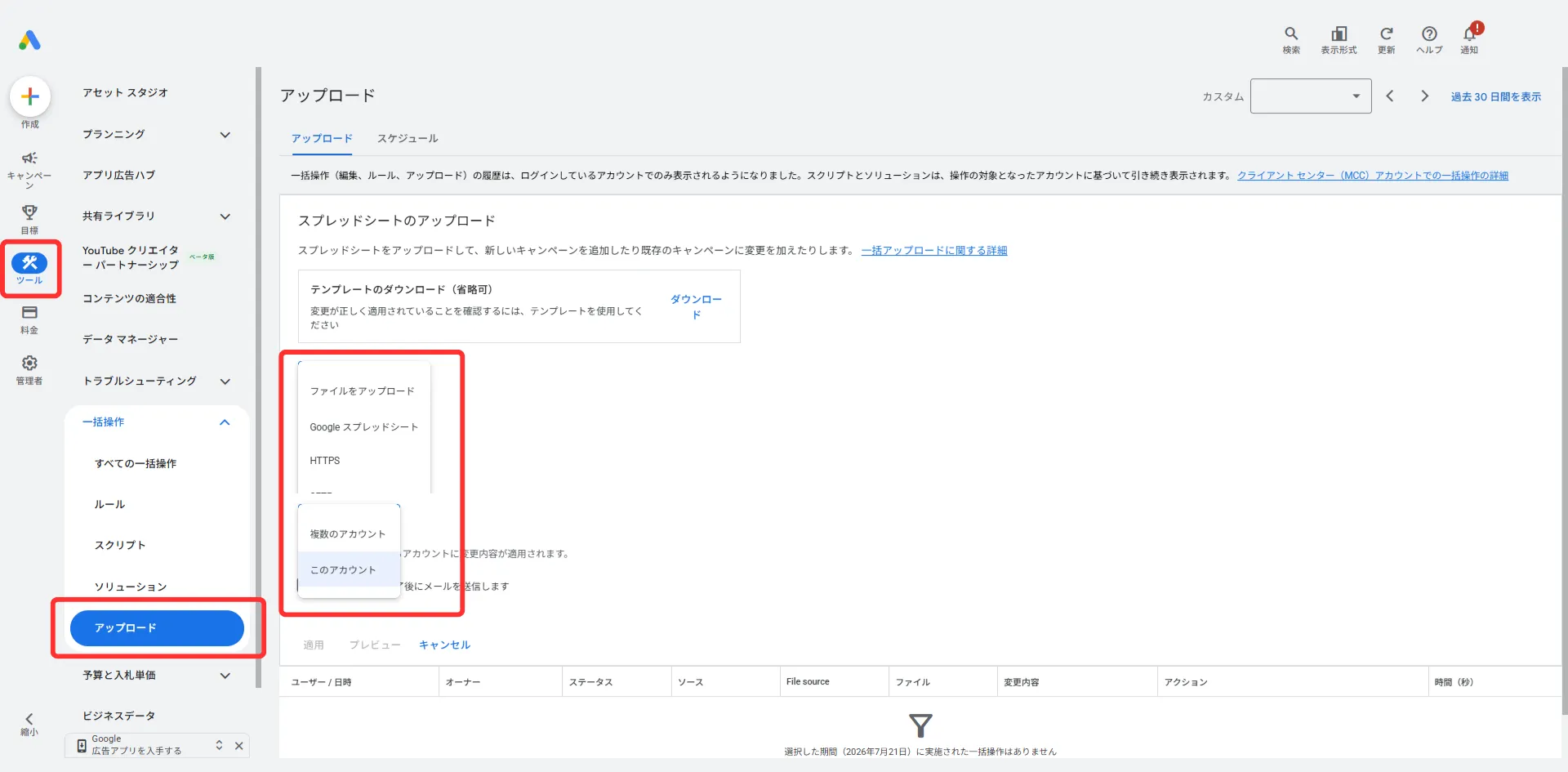
管理画面左側の「ツール」アイコンから「一括操作」を開き、「アップロード」をクリックします。「スプレッドシートのアップロード」画面が表示されるので、以下の手順で進めます。
- 「ソースの選択」プルダウンをクリックし、作成したファイルの場所(パソコンからアップロード・Googleドライブなど)を選択してファイルを指定する
- 「アップロードの内容」プルダウンで、アップロードする対象(キャンペーン単位の変更か等)を確認する
- 複数アカウントを管理している場合は「複数のアカウント」欄で対象アカウントを確認する
- 「プレビュー」をクリックして変更内容に誤りがないか確認する
- 問題がなければ「適用」をクリックしてアップロードを反映する
広告文に広告カスタマイザを挿入する
パターンAのSTEP4と同様に、広告文編集画面で「{」を入力し、アップロードした属性を選択して挿入します。
結局どちらを使うべきか
| 状況 | 向いている機能 |
|---|---|
| 広告グループのキーワードをそのまま広告文に反映したい | キーワード挿入機能 |
| キーワード以外の情報(価格・在庫・地域名など)も出し分けたい | 広告カスタマイザ |
| セール情報・カウントダウンなど時間で変化する内容を表示したい | 広告カスタマイザ |
| 商品点数が少なく、手早く設定したい | キーワード挿入機能、または広告カスタマイザのパターンA |
| 商品点数が多く、大規模に出し分けたい | 広告カスタマイザ(データフィードあり) |
| アカウント構造をシンプルに保ちたい | 広告カスタマイザ(1つの広告グループ・1つの広告で出し分け可能) |
よくある失敗と注意点
Q. キーワード挿入機能で、検索した言葉がそのまま広告文に入ると思っていた
A. よくある誤解です。挿入されるのはユーザーの検索語句そのものではなく、広告グループに登録済みのキーワードです。検索語句とキーワードが一致しない場合、部分一致などで拡張されたキーワードが挿入されることがあり、意図しない広告文になる可能性があります。
Q. デフォルトテキスト(デフォルト値)は何のために設定するのか
A. 文字数制限を超えてキーワードや値を挿入できない場合の「保険」です。デフォルトテキストを設定していないと、広告文が不完全な状態で表示されるリスクがあるため、必ず自然な文章になる言葉を設定しておきましょう。
Q. 広告カスタマイザは最終ページURLにも使えますか
A. 使えません。広告カスタマイザ・キーワード挿入機能ともに、見出し・説明文・パス(表示URLの一部)には使用できますが、最終ページURL(遷移先URL)には設定できません。
Q. データフィードを作るべきか、管理画面から直接設定すべきか迷う
A. 出し分けのパターンが少ない(数個程度)うちは管理画面から直接設定する方が早く済みます。パターンが数十以上になる、または頻繁に値を更新する必要がある場合は、データフィードで一括管理する方が結果的に効率的です。
まとめ:設定前に確認するチェックリスト
- 「検索語句そのもの」ではなく「登録済みキーワード」が挿入される仕組みを理解した
- キーワード以外の情報(価格・地域名など)も出し分けたいかを確認した
- 出し分けパターンの数から、データフィードが必要かどうかを判断した
- デフォルトテキスト・デフォルト値を必ず設定した
- 挿入後の広告文が自然な日本語になっているかプレビューで確認した
- 最終ページURLには使用できないことを理解した
関連記事
Google広告のアカウント開設方法を徹底解説ネヴルスへの無料相談
「うちの商材だとどちらが向いているか相談したい」「データフィードの作成を手伝ってほしい」——ネヴルスでは、広告カスタマイザ・キーワード挿入機能の設計から運用まで幅広くサポートしています。
まずは無料で相談する →返信は通常1営業日以内。オンラインMTG・メール、どちらにも対応。