FacebookとInstagramが連携できないときの原因と対処法|権限不足を解消する完全ガイド
「Instagram広告を出したいのにFacebookページとうまく連携できない」「連携したはずなのに広告マネージャにInstagramアカウントが表示されない」——Meta広告の設定でつまずきやすいポイントのひとつが、FacebookページとInstagramアカウントの連携です。
この記事では、2026年最新の連携方法を「Instagramアプリから行う方法」「ビジネスポートフォリオから行う方法」の2パターンで解説し、あわせて連携に必要な権限についても詳しく整理します。
この記事でわかること
- 連携前に満たしておくべき条件(ビジネスアカウントへの切り替えなど)
- 方法①:Instagramアプリ(スマホ)から連携する手順
- 方法②:Meta Business Suiteから連携する手順(PC・広告目的にも対応)
- 方法③:ビジネスポートフォリオから連携する手順(広告運用向け・推奨)
- 連携に必要な権限の種類と確認方法
- 連携できないときのチェックポイント
連携前に知っておくべき前提知識
連携できる組み合わせ
FacebookとInstagramの連携には、以下の組み合わせがあります。
| 組み合わせ | 広告配信 |
|---|---|
| Instagramビジネスアカウント × Facebookページ | ◎ 可能(広告運用にはこの組み合わせが必須) |
| Instagramビジネスアカウント × Facebook個人アカウント | △ 一部機能のみ |
| Instagram個人アカウント × Facebook個人アカウント | ✕ 不可 |
Instagramをビジネスアカウントに切り替える(未対応の場合)
Instagramが個人アカウントのままでは連携できません。事前に以下の手順でビジネスアカウント(プロアカウント)に切り替えておきましょう。
- Instagramアプリのプロフィール画面右上の「三本線」→「設定とアクティビティ」
- 「アカウントの種類とツール」→「プロアカウントに切り替える」
- カテゴリを選択して完了
Facebookページの準備状況を先に確認する(最重要)
連携作業は、自分が管理者権限を持つFacebookページが1つ以上存在することを前提に進みます。作業を始める前に、以下のどちらに当てはまるか確認してください。
| 状況 | 先にやること |
|---|---|
| Facebookページを持っていない | Facebookアプリまたはブラウザから新規にページを作成する |
| ページはあるが自分が管理者ではない(他の人が作成した) | 現在の管理者に、自分を管理者として追加してもらう |
| 自分が管理者のページがすでにある | そのまま連携手順に進んでOK |
連携に必要な権限
連携作業を行う前に、以下の権限を確認してください。権限が不足していると連携作業自体が始められません。
| 対象 | 必要な権限 | 権限がない場合の対処 |
|---|---|---|
| Facebookページ | 管理者権限(アクセス許可「ページを管理」または「フルコントロール」) | 現在の管理者に、管理者として追加してもらう |
| Instagramアカウント | アカウントのログイン情報(ユーザー名・パスワード) | アカウント所有者に連携作業を依頼する |
| ビジネスポートフォリオ経由で連携する場合 | ビジネスポートフォリオの「管理者」権限 | 既存の管理者に招待・権限付与を依頼する |
Facebookページの権限の種類
| 役割 | できること |
|---|---|
| 管理者 | すべての権限。ページの設定変更、他者への権限付与、連携作業もすべて可能 |
| 編集者 | ほとんどの作業が可能。ただし管理権限の付与・設定変更は不可 |
| モデレーター | メッセージの送信・コメントへの返信のみ |
| 広告管理者 | 広告の作成とインサイトの確認のみ |
FacebookとInstagramの連携作業ができるのは「管理者」権限を持つユーザーのみです。編集者やモデレーターの権限では連携設定はできません。
方法①:Instagramアプリ(スマホ)から連携する
スマホのInstagramアプリから手軽に連携したい場合はこちらの方法です。Facebookとの連携設定は「ビジネスの公開情報」という項目の中にあります。Web版(ブラウザ)のプロフィール編集画面には表示されないため注意してください。
以下のいずれかに当てはまる場合、この手順の途中で「連携できるページがありません」という状態になり、先に進めなくなります。
- Facebookページを一度も作成したことがない
- ページはあるが、自分がそのページの管理者として追加されていない(誰か別の人が作成した)
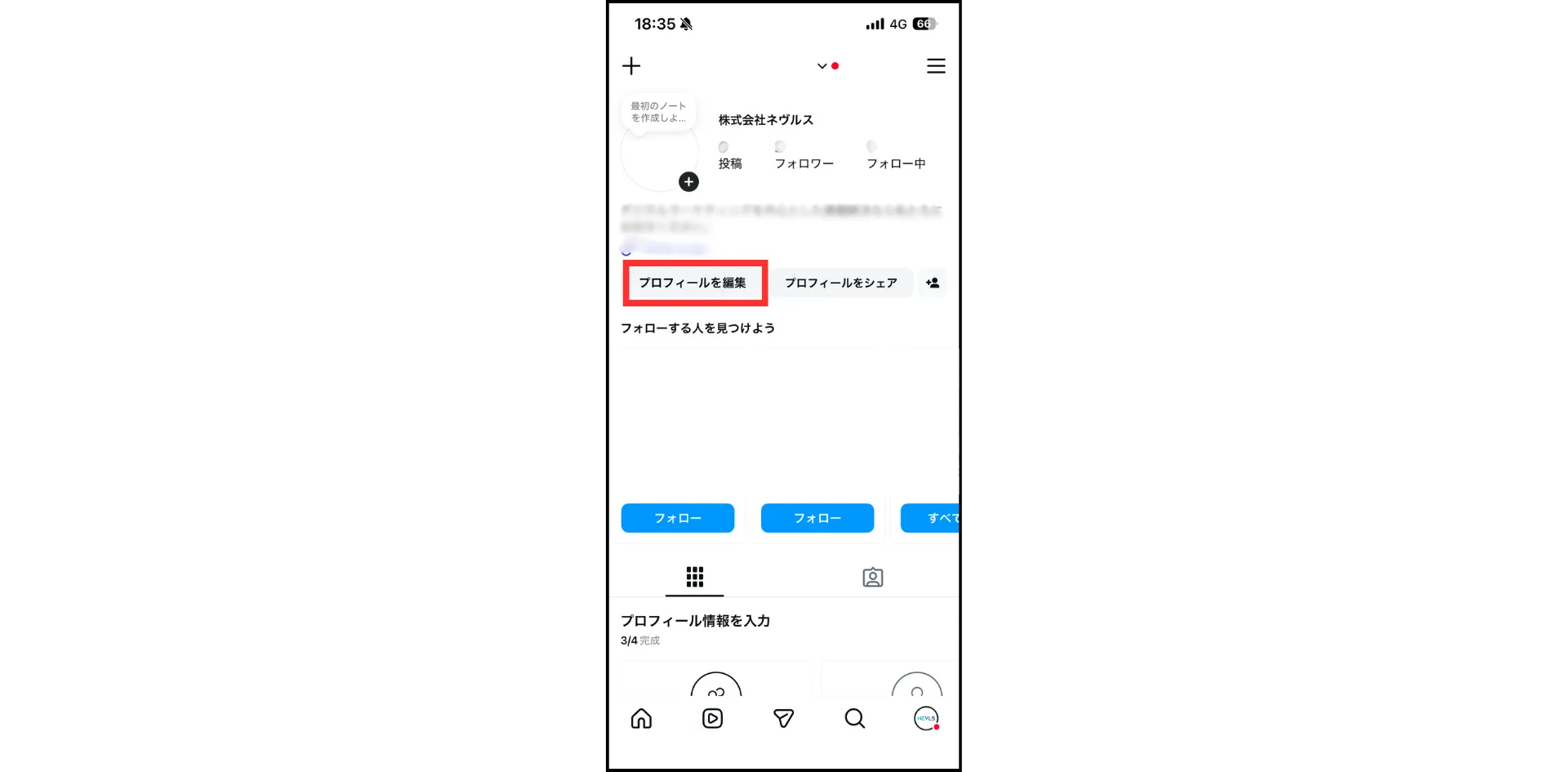
Instagramアプリの「プロフィールを編集」を開く
Instagramアプリを開き、プロフィール画面から「プロフィールを編集」をタップします。
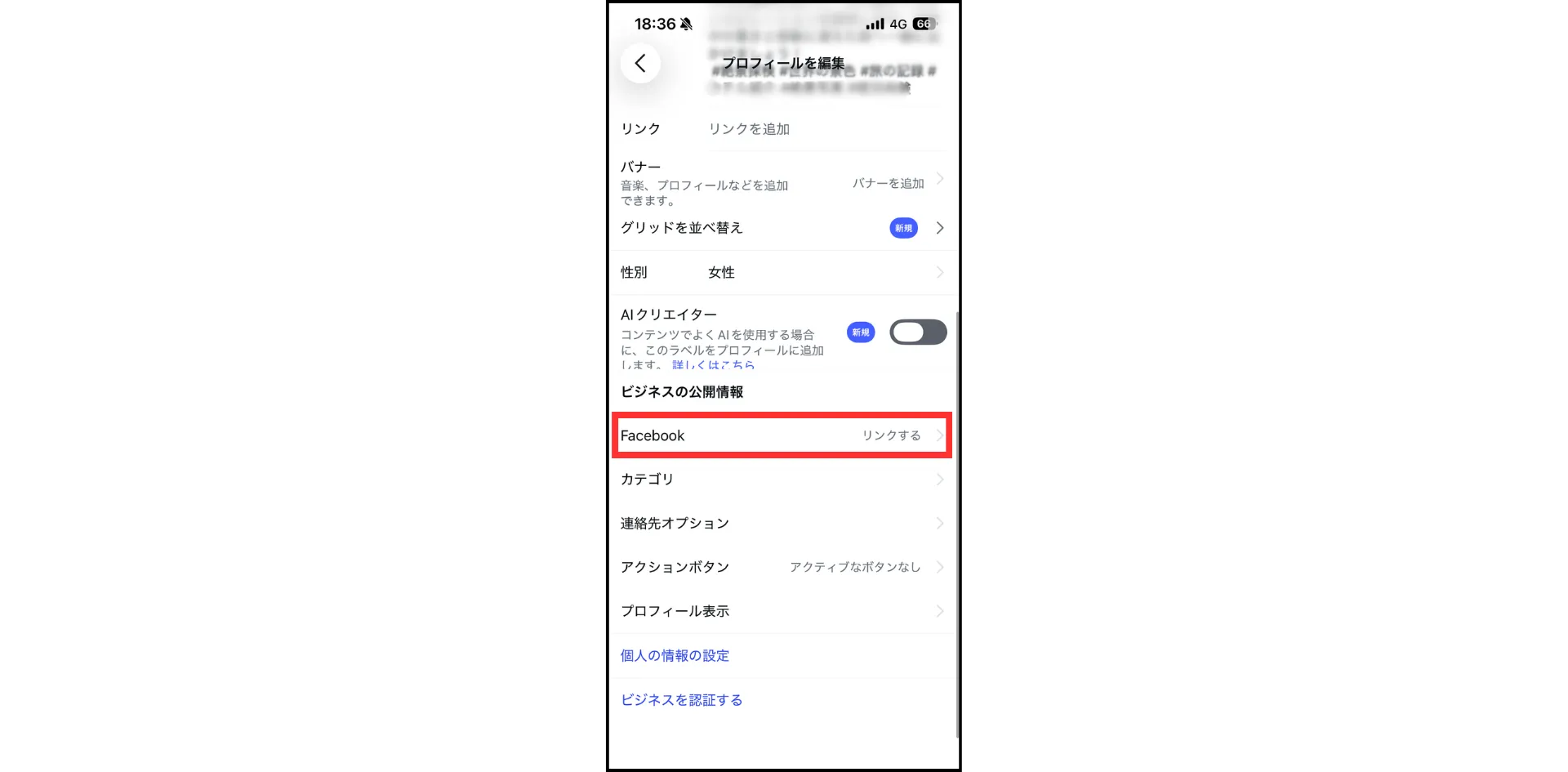
「ビジネスの公開情報」→「Facebook」をタップする
プロフィール編集画面の中にある「ビジネスの公開情報」という項目をタップし、その中の「Facebook」をタップして「リンクする」に進みます。
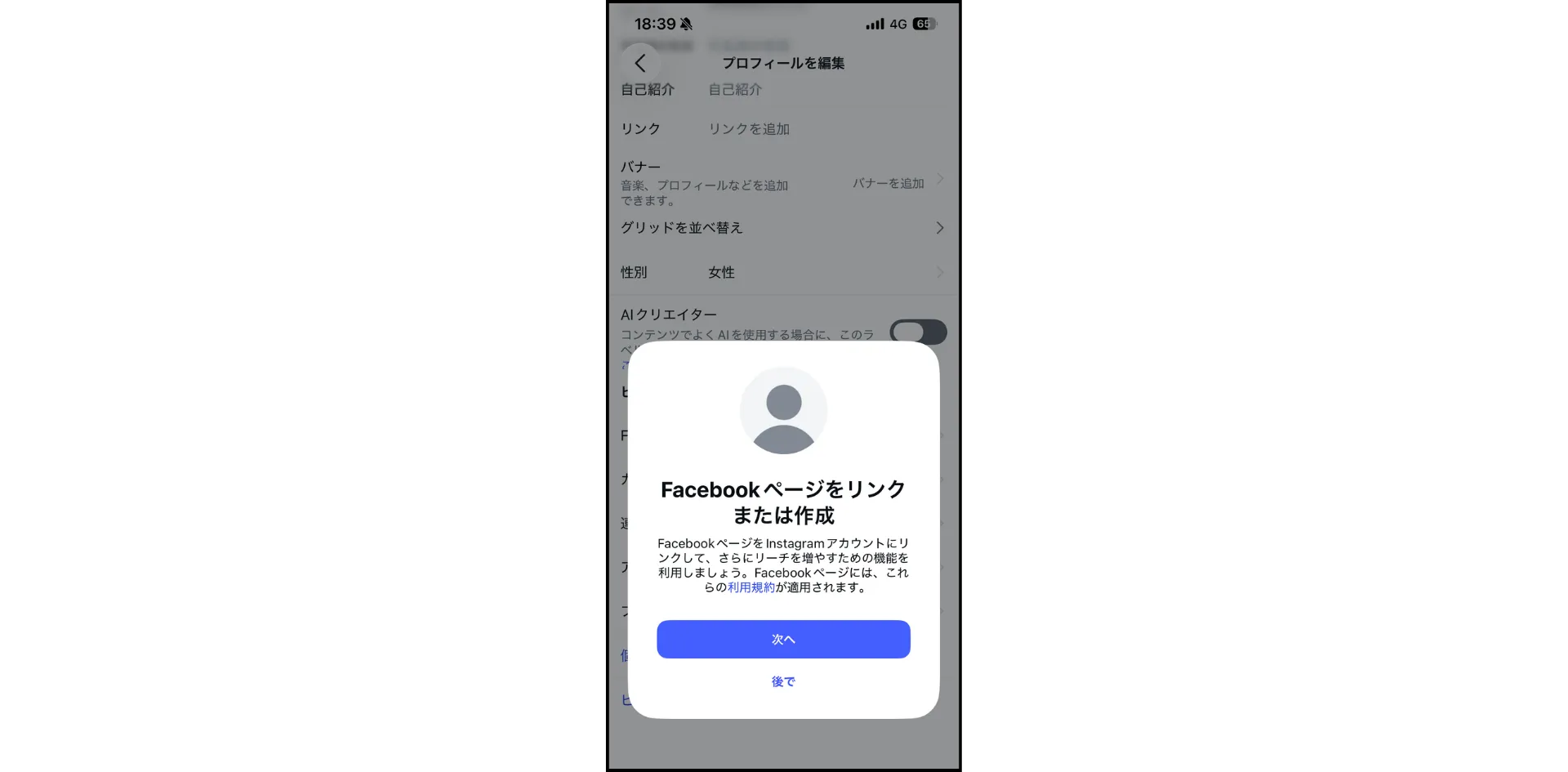
「Facebookページの作成またはリンク」をタップし、Facebookにログインする
「Facebookページの作成またはリンク」を選択すると、Facebookのログイン画面に遷移します。連携したいFacebookアカウントでログインしてください。
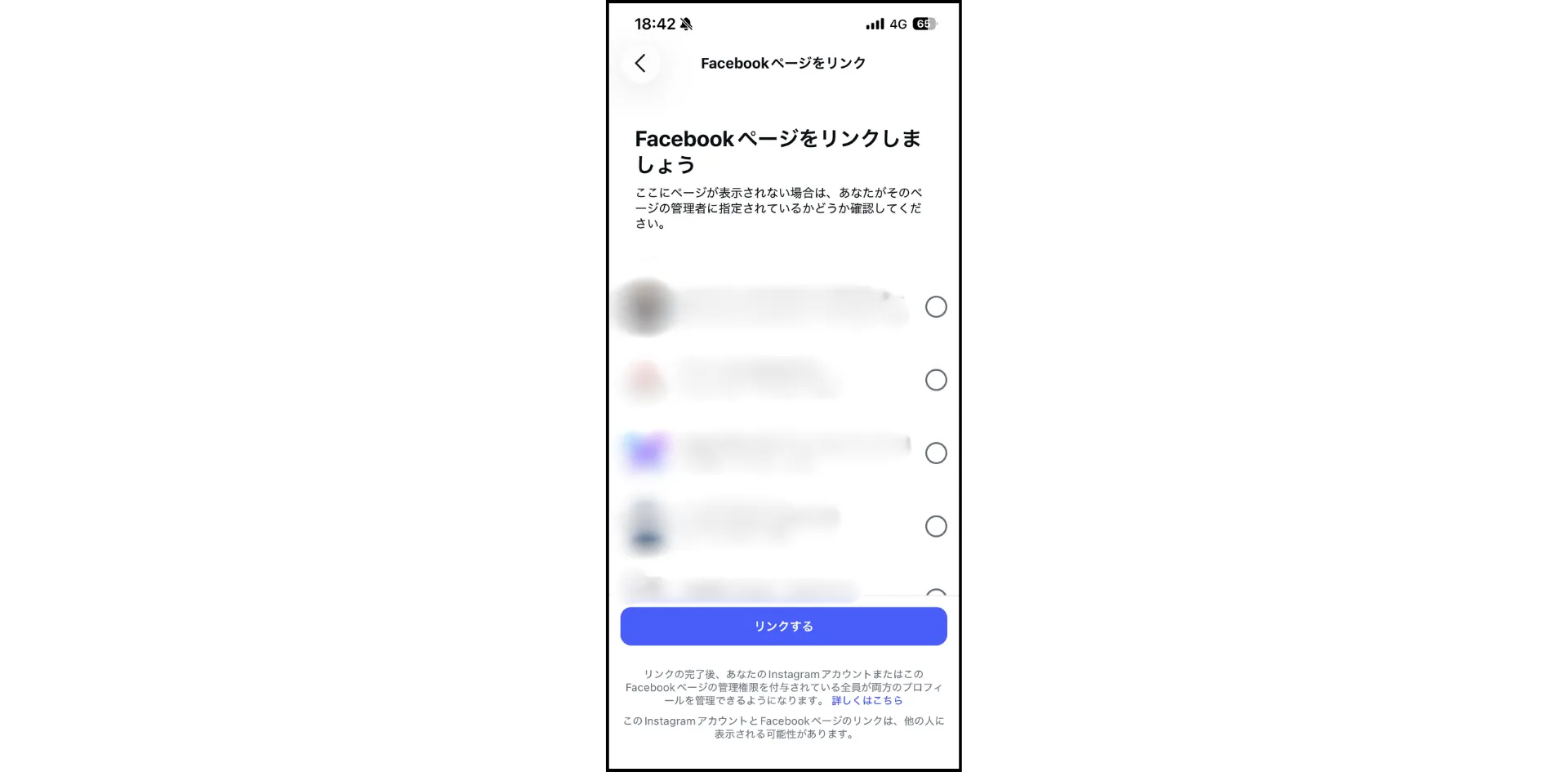
自分が管理者権限を持つFacebookページの一覧から選択してリンクする
ログインすると、自分が管理者権限を持っているFacebookページの一覧が表示されます。連携したいページを選択し「リンク」をタップして完了です。
連携完了を確認する
リンク後、自動的にアカウントがリンクされ、設定画面にFacebookページ名が表示されれば連携完了です。
確認方法:Instagramアプリ「設定とプライバシー」→「アカウントセンター」を開き、「アカウント」欄にInstagramアカウントとFacebookアカウントの両方が表示されていればOKです。
方法②:Meta Business Suiteから連携する(PC・広告目的にも対応)
PCから広告用の連携を行いたい場合、Instagramの「アカウントセンター」ではなくMeta Business Suiteから操作するのが正解です。アカウントセンターの「アカウントを追加」は個人の利用体験を統合するための機能であり、広告配信に必要なページ連携とは目的が異なります。
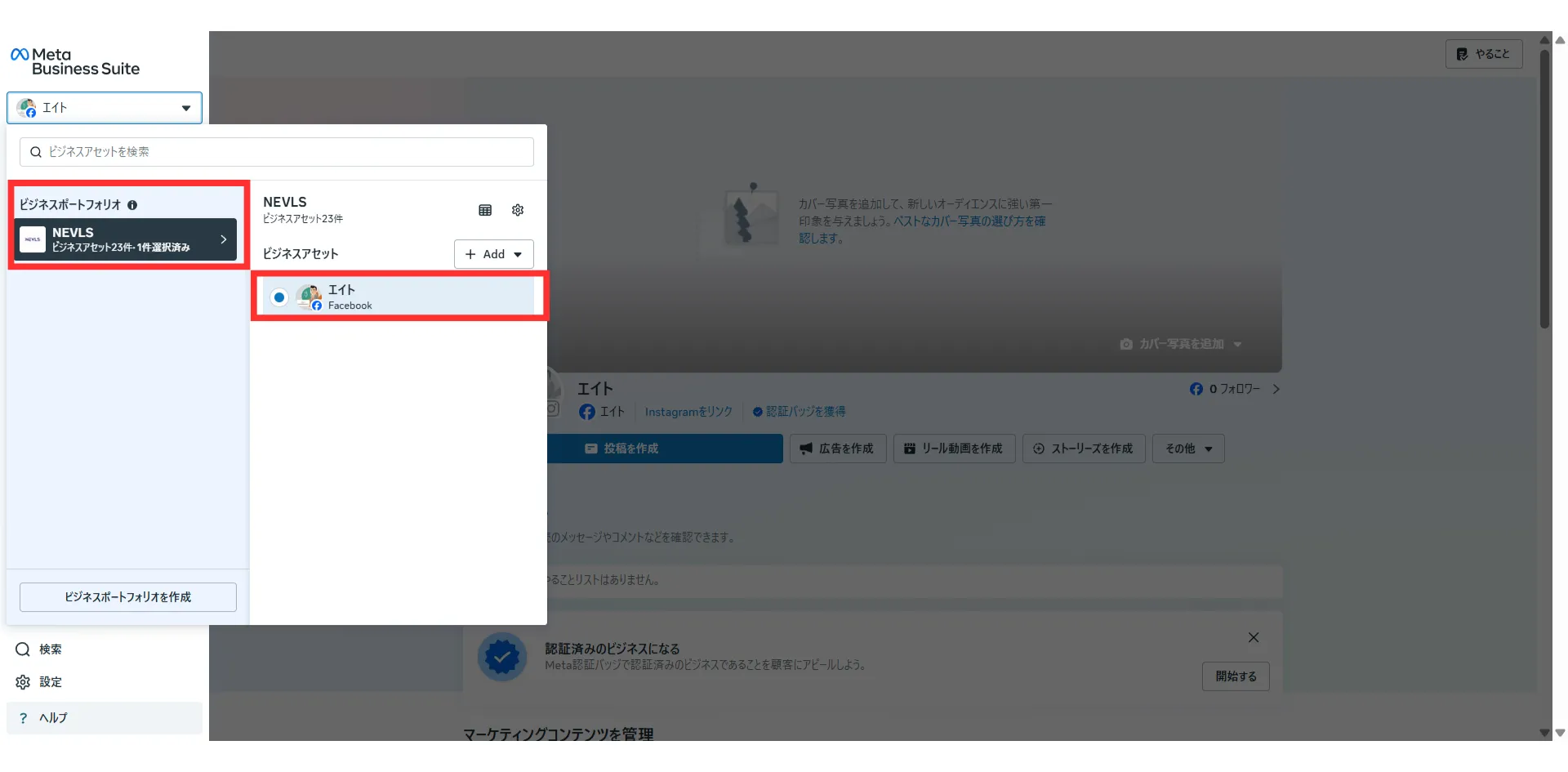
Meta Business Suiteにログインし、対象のビジネスポートフォリオを選択する
PCのブラウザでMeta Business Suiteにログインします。左上のロゴ下にあるメニューから、連携したいビジネスポートフォリオを選択してください。
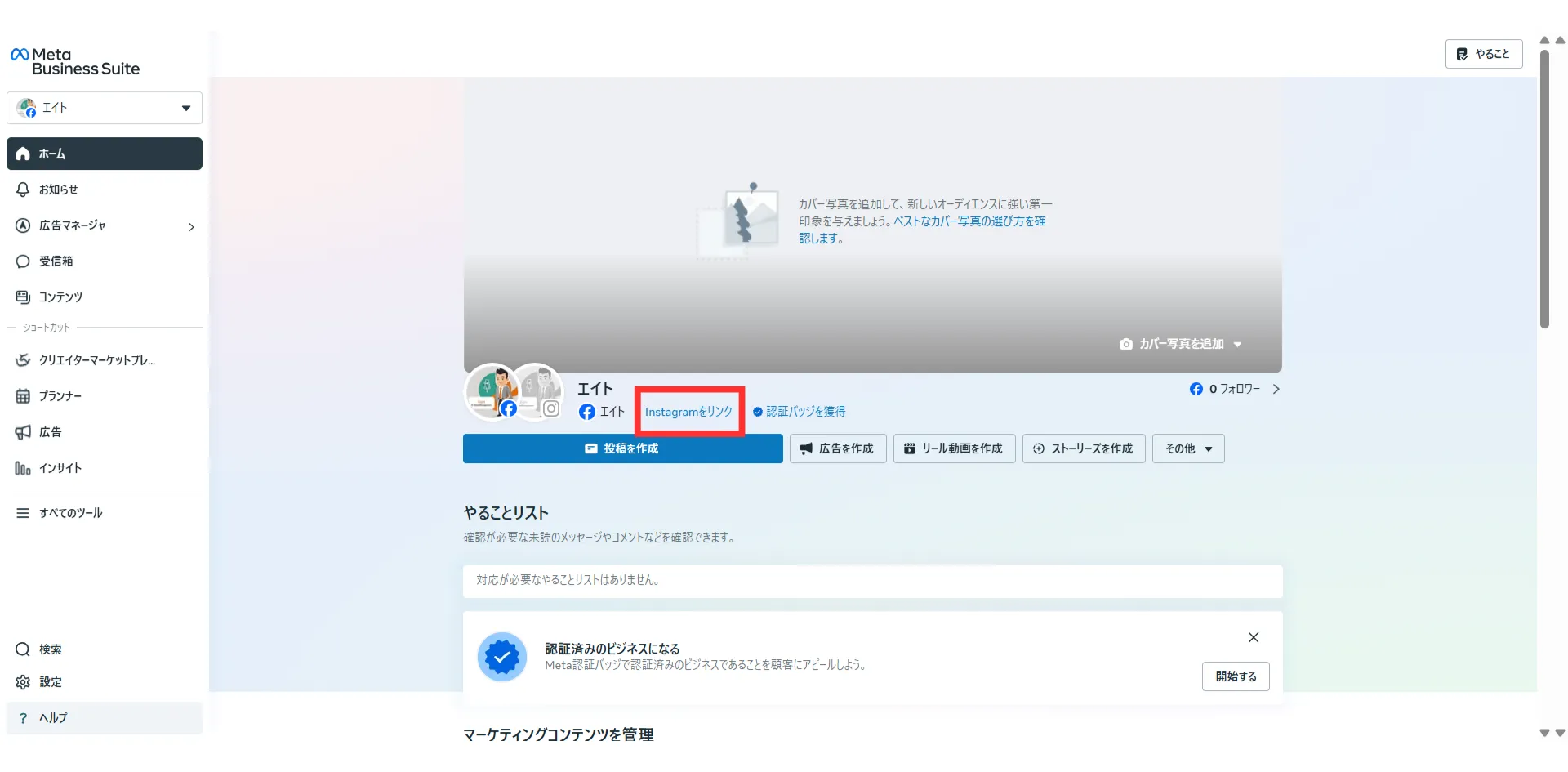
メイン画面の「Instagramをリンク」をクリックする
ホーム画面(または該当のFacebookページの管理画面)に表示されている「Instagramをリンク」ボタンをクリックします。
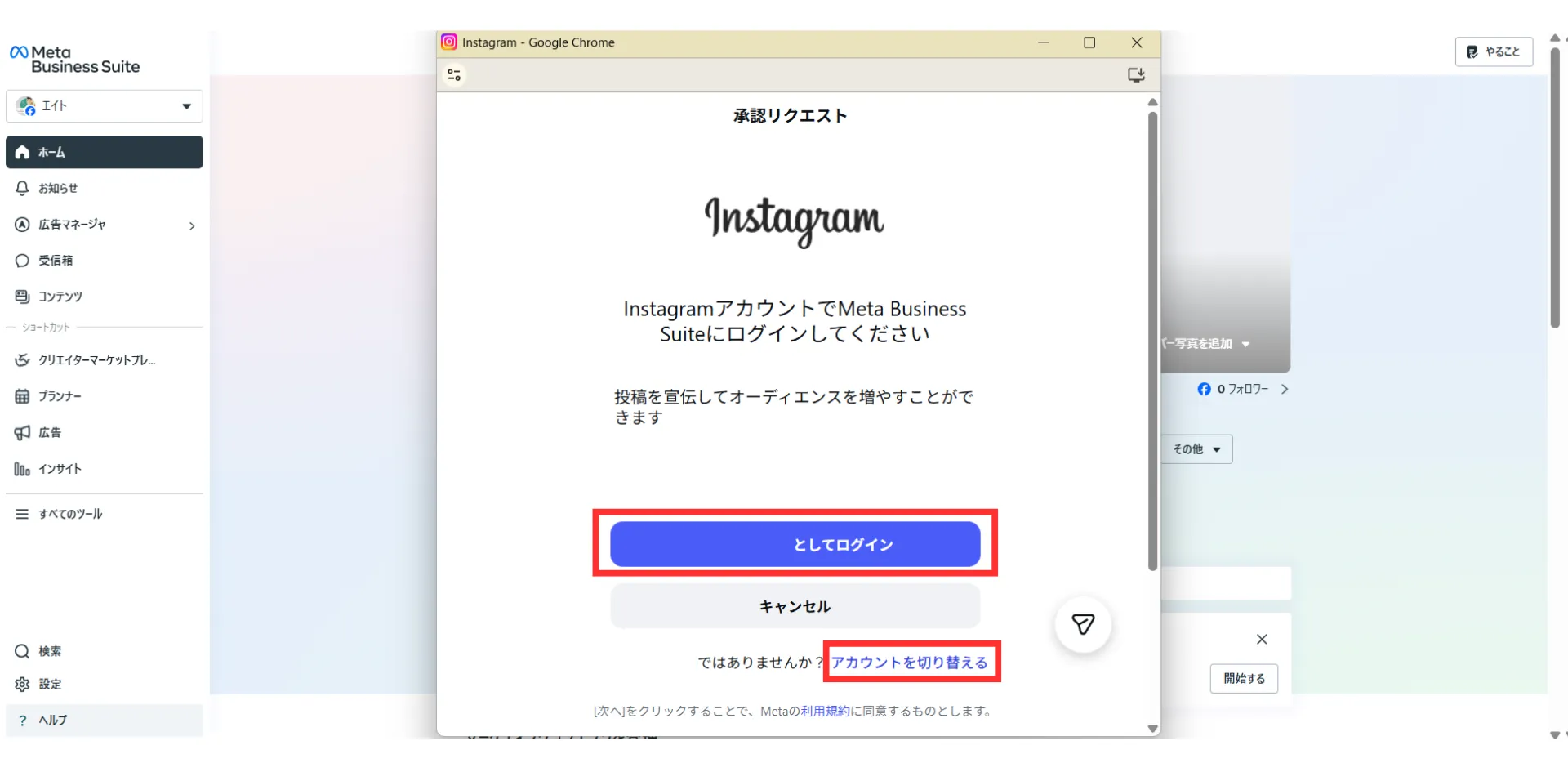
ポップアップから「Instagramにログイン」をクリックする
ポップアップが表示されるので「Instagramにログイン」の青いボタンをクリックし、連携したいInstagramアカウントでログインします。
メッセージ設定の許可を選び、連携完了
「Instagram」メッセージ設定の選択画面が表示されるので、許可の可否を選んで「次へ」をクリックします。これでFacebookページとInstagramアカウントがリンクされます。投稿の設定は不要であればそのままスキップして構いません。
方法③:ビジネス設定からページ・Instagramアカウントを個別管理する(広告運用向け)
方法②の「Instagramをリンク」がアカウント同士の連携(ひも付け)そのものであるのに対し、こちらはビジネスポートフォリオ内でFacebookページ・Instagramアカウントをアセットとして管理し、広告アカウントに紐づけるための設定です。広告を配信するには、方法②の連携に加えてこちらの設定もあわせて行ってください。
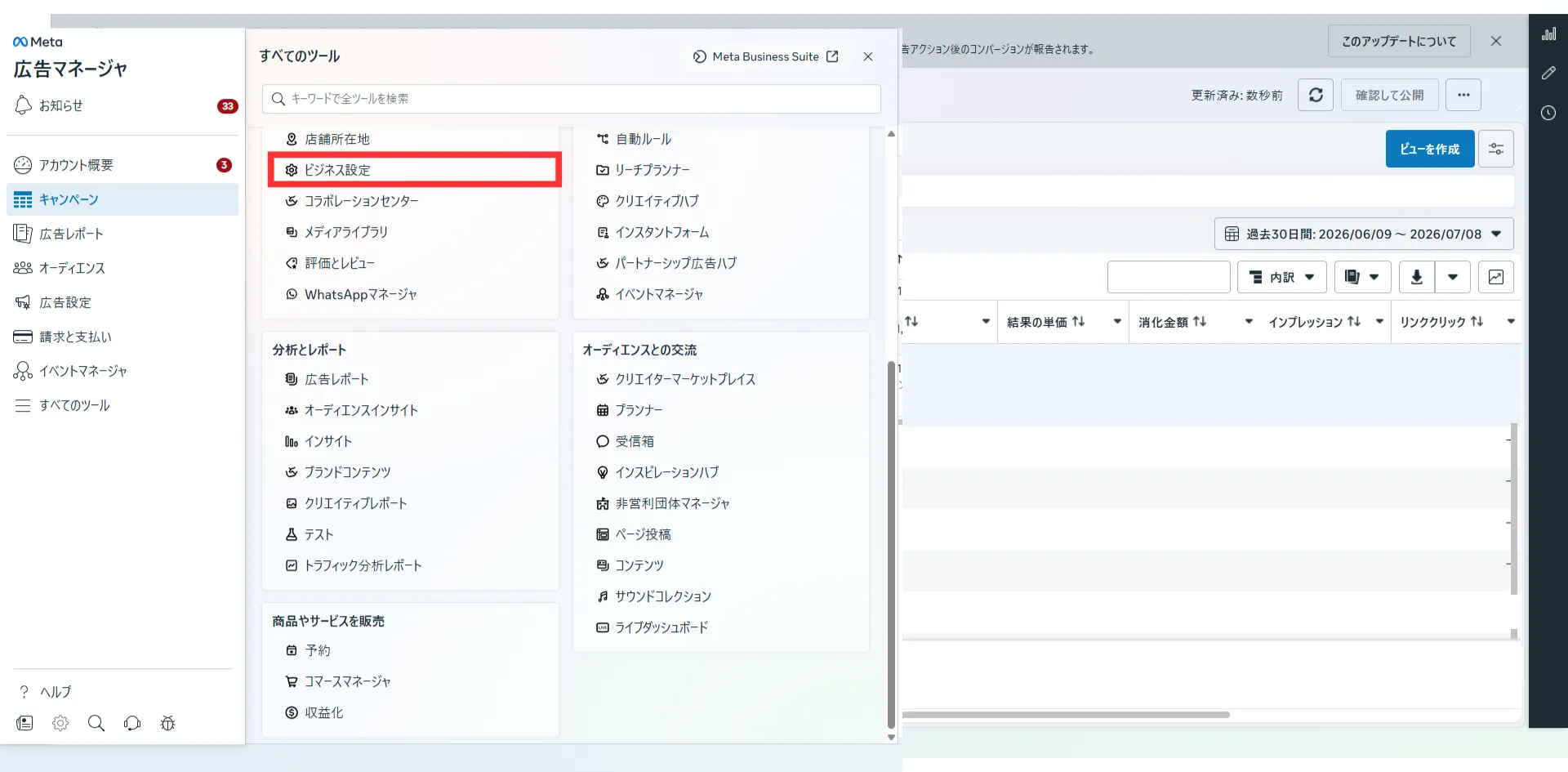
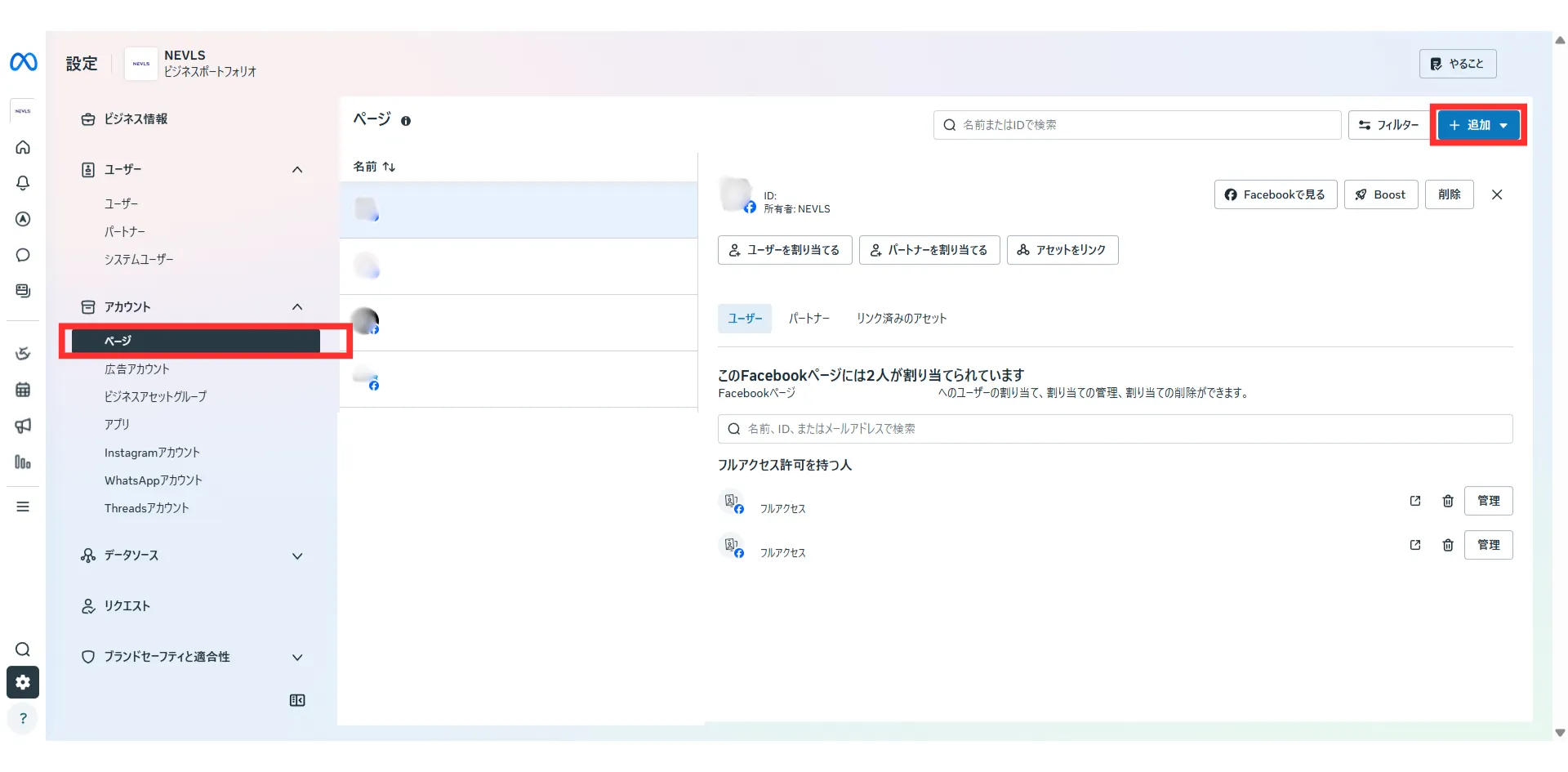
「アカウント」→「ページ」からFacebookページを追加する
左メニューの「アカウント」→「ページ」をクリックし、「追加」を選択します。すでにFacebookページをお持ちの場合は「ページを追加」、まだ作成していない場合は「新しいFacebookページを作成」を選択します。
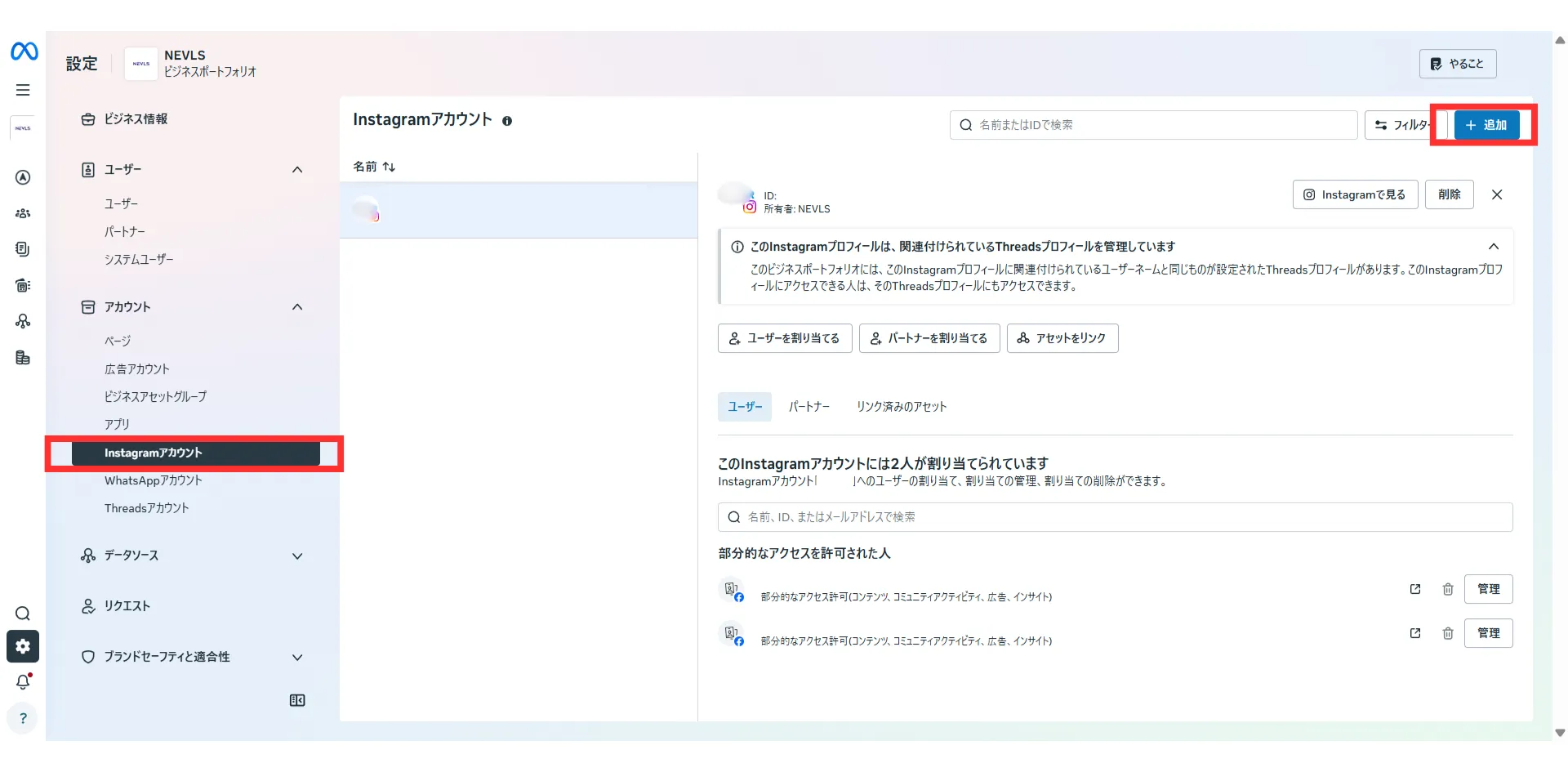
「アカウント」→「Instagramアカウント」から追加する
同じ要領で、左メニューの「Instagramアカウント」から「追加」を選択します。Instagramのログイン情報の入力が求められるので、事前に準備しておきましょう。
広告アカウントにFacebookページ・Instagramアカウントを紐づける
FacebookページとInstagramアカウントをビジネスポートフォリオに追加しただけでは、広告作成時に自動的には使えません。広告アカウント側でも、これらのアセットを紐づける作業が必要です。
担当者へ権限を付与する方法(複数人で運用する場合)
代理店や社内の担当者に運用を任せる場合は、以下の手順で個別に権限を付与します。
- ビジネス設定の「ユーザー」→「メンバーを招待」から、担当者のメールアドレスを入力
- 「部分的なアクセス許可」の「基本」にチェックを入れて招待を送信
- 招待が承認されたら、「アカウント」→「ページ」から対象のFacebookページを検索し「ユーザーを割り当てる」をクリック
- 対象ユーザーを選択し、「広告」「インサイト」など必要な権限にチェックを入れる
- 同様に「Instagramアカウント」「広告アカウント」でも個別に権限を付与する
連携できないときのチェックポイント
Q. Instagramのアカウントが選択肢に出てこない
A. Instagramが個人アカウントのままになっている可能性があります。ビジネスアカウント(プロアカウント)に切り替えてから再度お試しください。
Q. Facebookページが選択肢に出てこない
A. そのFacebookページの管理者権限を持っていない可能性があります。ページの所有者に管理者として追加してもらってください。
Q. 連携したのに広告マネージャにInstagramアカウントが表示されない
A. ビジネスポートフォリオへの追加と、広告アカウントへの紐づけは別の作業です。STEP4の「広告アカウントへの紐づけ」ができているか確認してください。
Q. Instagramアカウントは複数のFacebookページに紐づけられますか?
A. できません。1つのInstagramアカウントは1つのFacebookページにのみ連携可能です。
Q. 連携を解除するとFacebookページの投稿は消えますか?
A. 消えません。連携を解除してもFacebookページに投稿した内容はそのまま残ります。
まとめ:連携前に確認するチェックリスト
- Instagramアカウントをビジネスアカウント(プロアカウント)に切り替えた
- Facebookページの管理者権限を持っていることを確認した
- Instagramのログイン情報(ユーザー名・パスワード)を準備した
- 広告運用が目的なら「方法②:Meta Business Suite」から連携を行った
- あわせて「方法③:ビジネス設定」でページ・Instagramアカウントを広告アカウントに紐づけた
- FacebookページとInstagramアカウント、両方をビジネスポートフォリオに追加した
- 広告アカウントにFacebookページ・Instagramアカウントを紐づけた
- 複数人で運用する場合、担当者ごとに3つの権限(ページ・Instagram・広告アカウント)を個別付与した
ネヴルスへの無料相談
「連携がうまくいかない」「権限設定が複雑でわからない」「代理店への権限付与を安全に行いたい」——ネヴルスでは初回無料の広告運用相談を実施しています。
まずは無料で相談する →返信は通常1営業日以内。オンラインMTG・メール、どちらにも対応。