Metaビジネスポートフォリオの権限付与方法|個人・代理店(ビジネスID)・Facebookページ別に解説
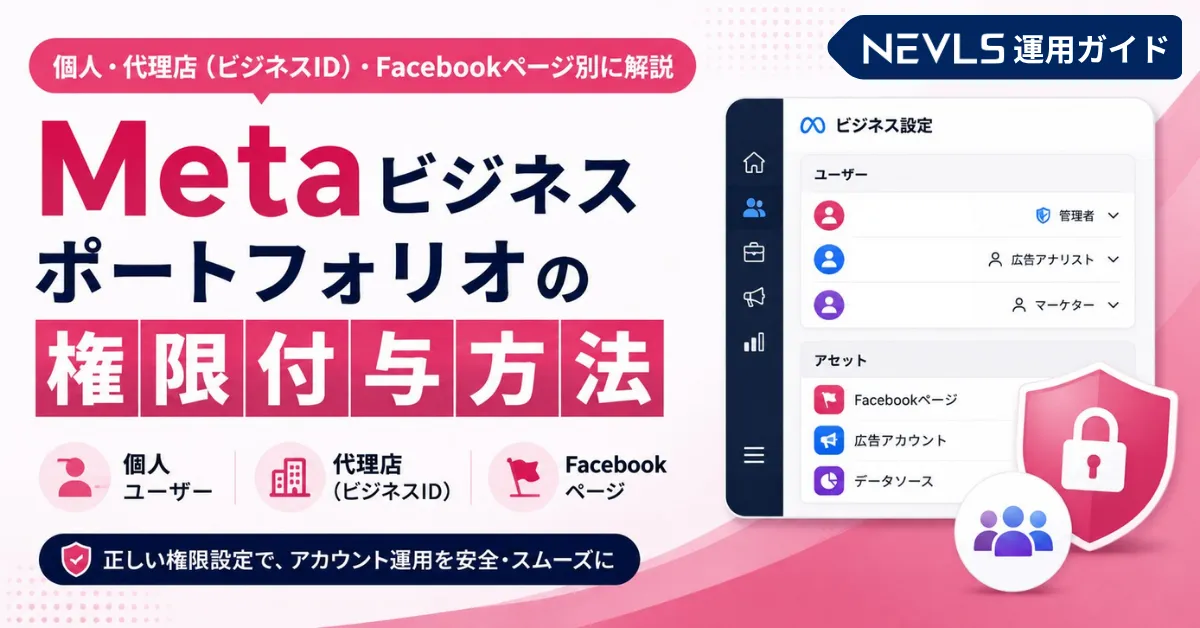
「代理店に運用をお願いしたいけど、権限はどうやって渡せばいいのか分からない」「社内の新しい担当者を追加したいが、招待の仕方が2種類あるようで迷う」——Metaのビジネスポートフォリオ(旧ビジネスマネージャ)には、実は権限を渡す方法が複数パターン存在します。この記事では、「個人(メールアドレス)での招待」「ビジネスID(パートナー)での招待」、そして「Facebookページ単体への権限付与」を、それぞれの使い分けとあわせて解説します。
この記事でわかること
- 個人(メールアドレス)とビジネスID(パートナー)、招待方法の違い
- それぞれの招待手順(画面遷移・設定項目)
- Facebookページ単体に権限を付与する方法
- 権限を渡す際に注意すべきポイント
目次
権限を渡す方法は2種類ある
Metaビジネスポートフォリオで他者に権限を渡す方法は、「誰に」渡すかによって2つに分かれます。
| 方法 | 渡す相手 | 使う画面 |
|---|---|---|
| 個人(メールアドレス)での招待 | 自社の社員・信頼できる個人 | ビジネス設定 →「ユーザー」 |
| ビジネスID(パートナー)での招待 | 代理店など、別の会社(ビジネスポートフォリオ) | ビジネス設定 →「パートナー」 |
混同しやすいポイント
「代理店の担当者1人」に権限を渡したい場合でも、その担当者個人のメールアドレスで招待するのではなく、代理店の「ビジネスID」を使ってパートナーとして連携するのが一般的です。個人のメールアドレスで招待してしまうと、その担当者が退職・異動した際に権限の引き継ぎが煩雑になりやすいためです。
パターン①:個人(メールアドレス)での招待
自社の社員・個人向けMeta Business Suite:business.facebook.com/latest/home
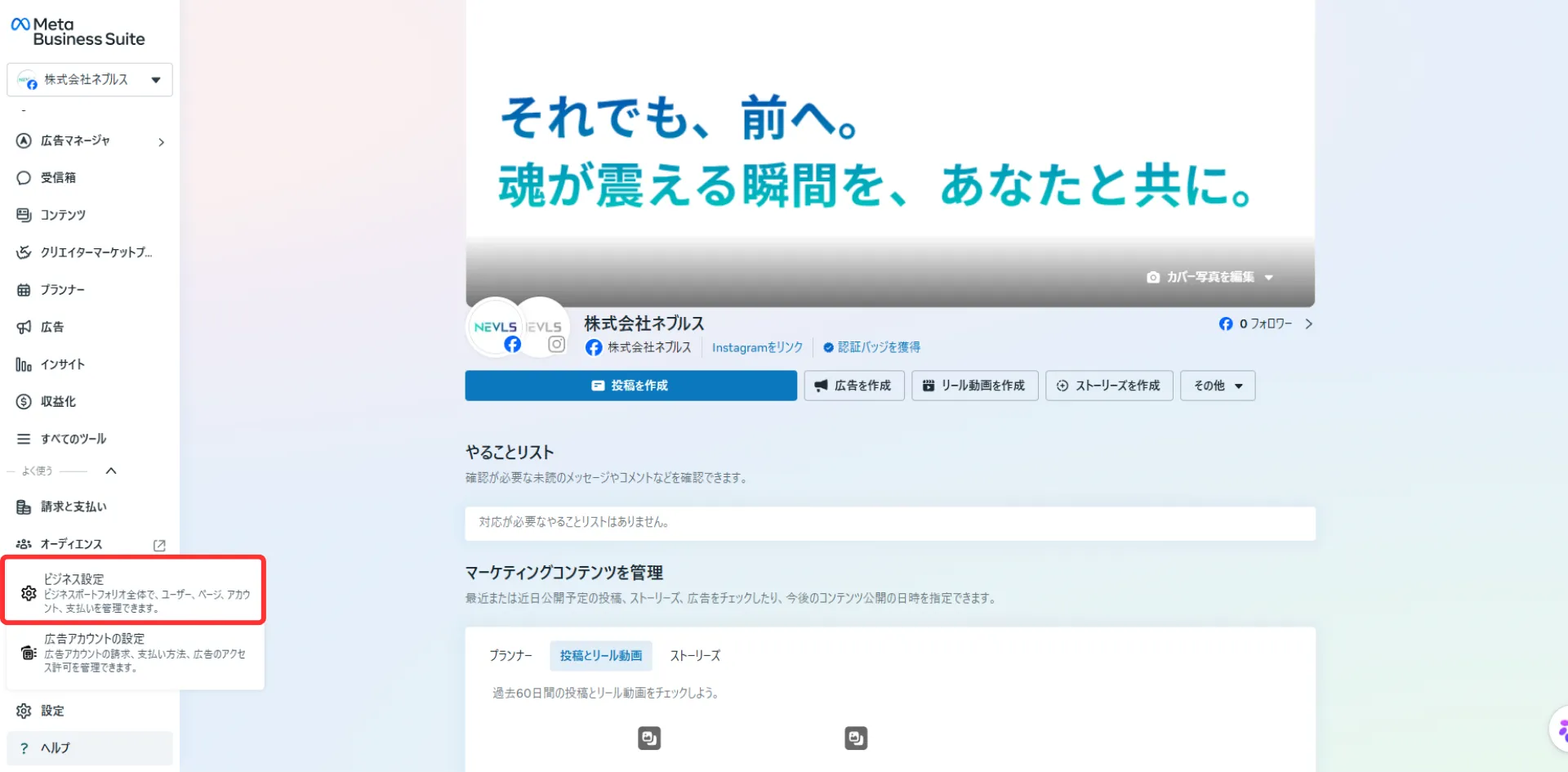
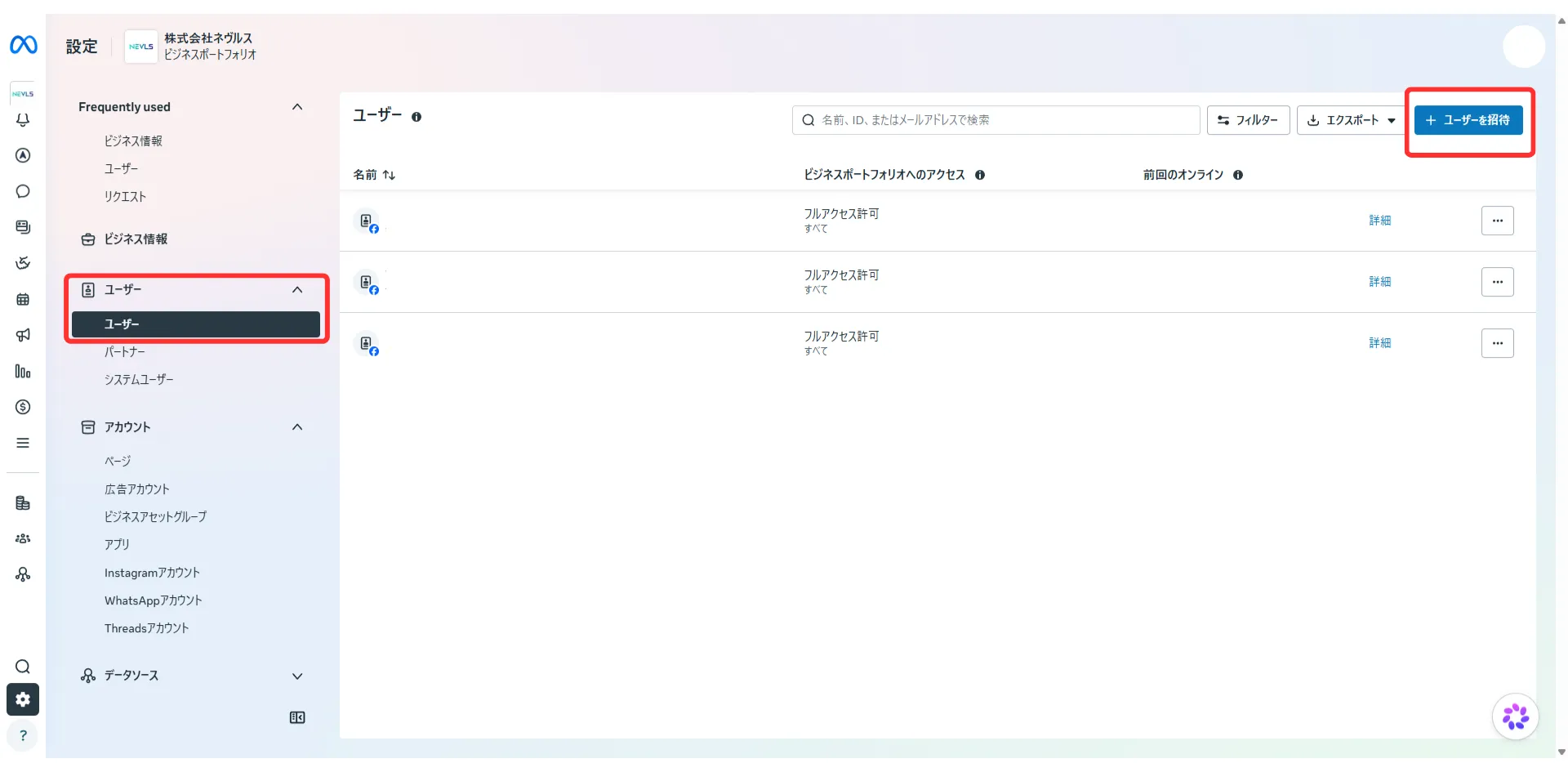
「ユーザー」画面で「+メンバーを招待」をクリックする
ビジネス設定の左メニューから「ユーザー」を選択し、「+メンバーを招待」をクリックします。
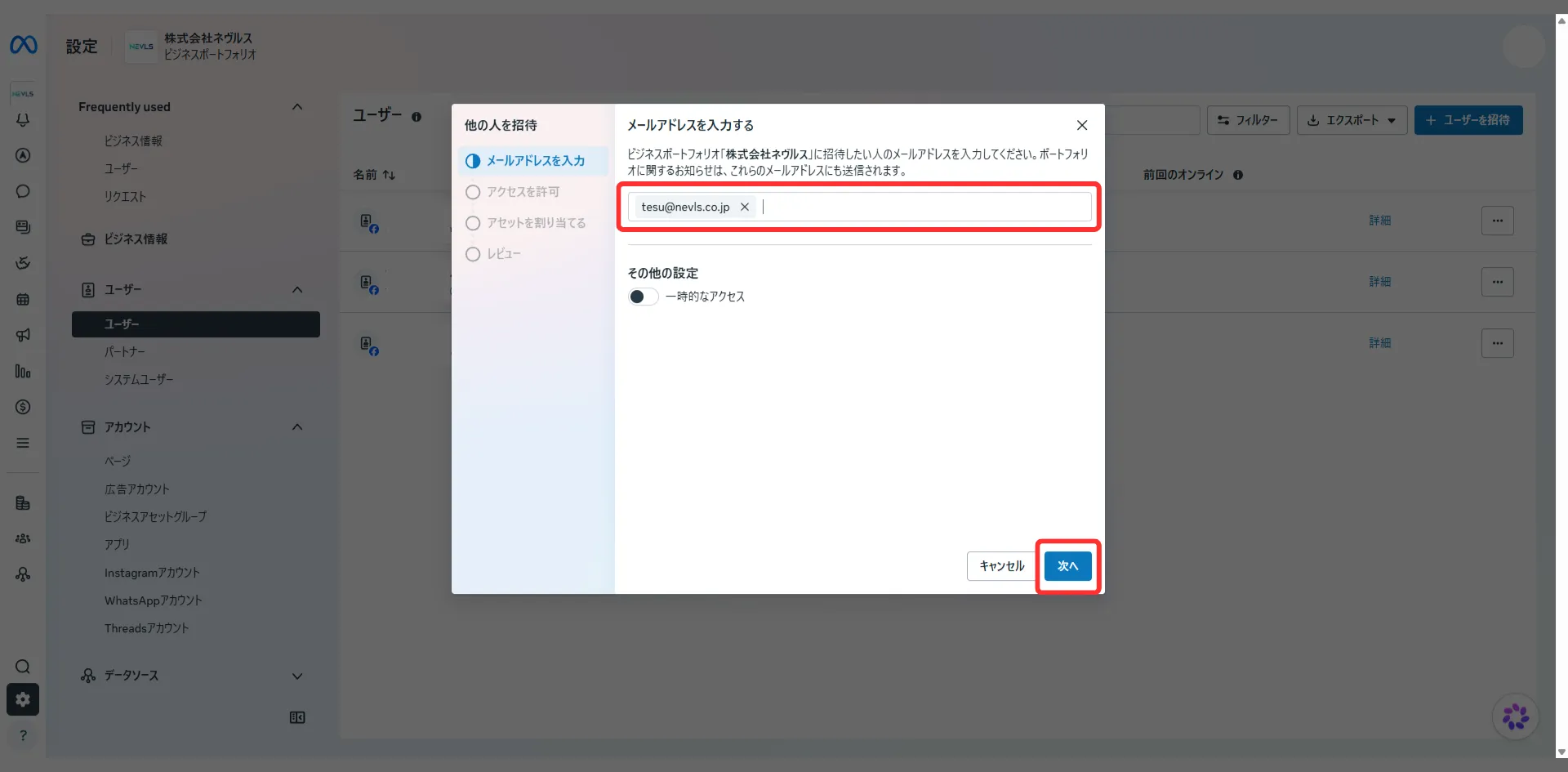
招待したい人のメールアドレスを入力する
招待したい人のメールアドレスを入力し、「次へ」をクリックします。一定期間だけ権限を渡したい場合は、この画面の「その他の設定」から「一時的なアクセス」を選び、あらかじめ期間を設定して招待することもできます。
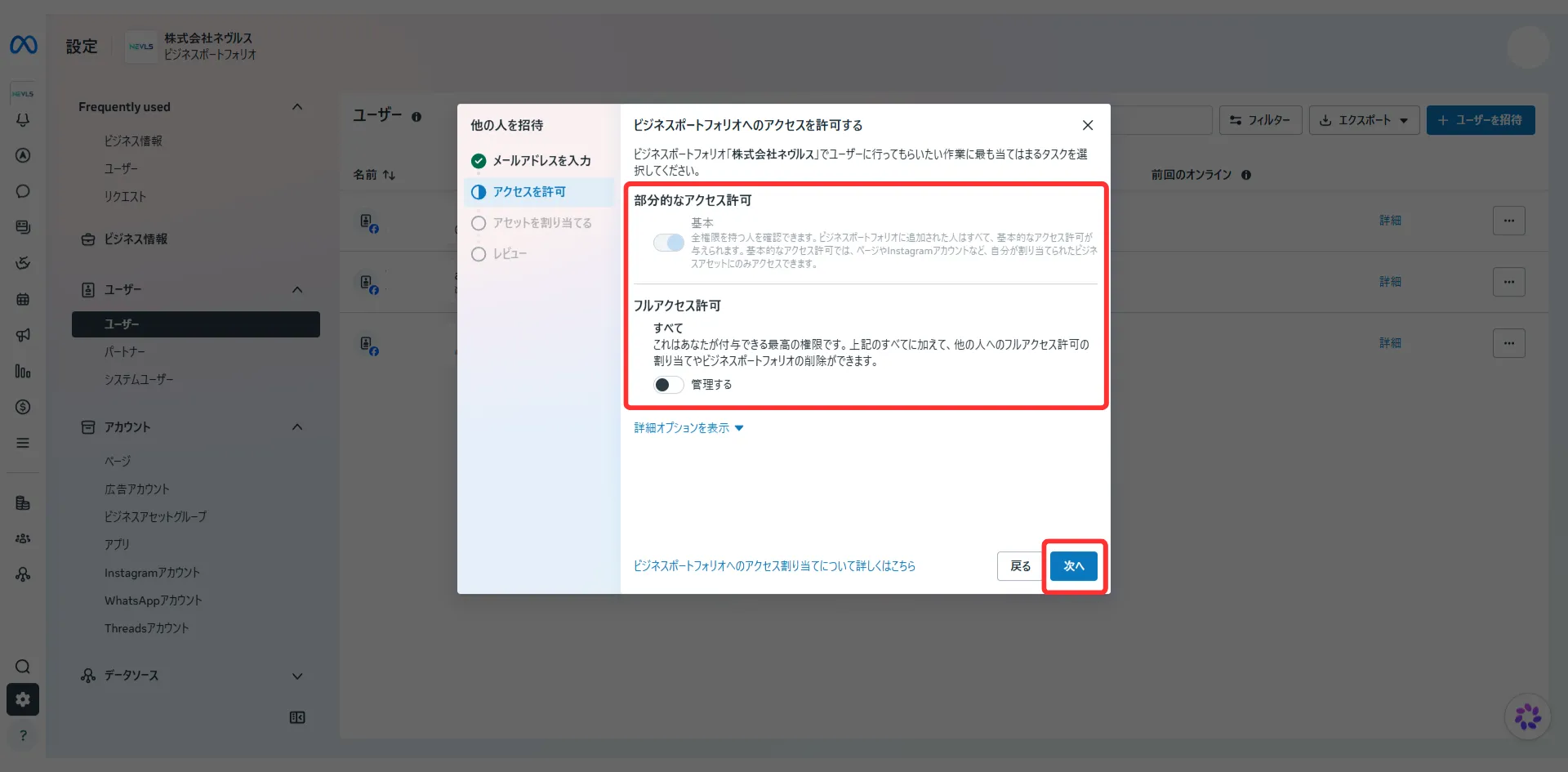
アクセス権限を選択する
「全権限(フルコントロール)」または「部分的なアクセス許可(基本アクセス)」のいずれかを選びます。「全権限」を付与すると、ビジネスポートフォリオへのユーザー追加・削除を含むすべての設定変更が可能になります。「財務」へのアクセス権限も別途表示されますが、支払い情報の確認・管理に関わる権限のため、外部の方には基本的に付与しないことをおすすめします。
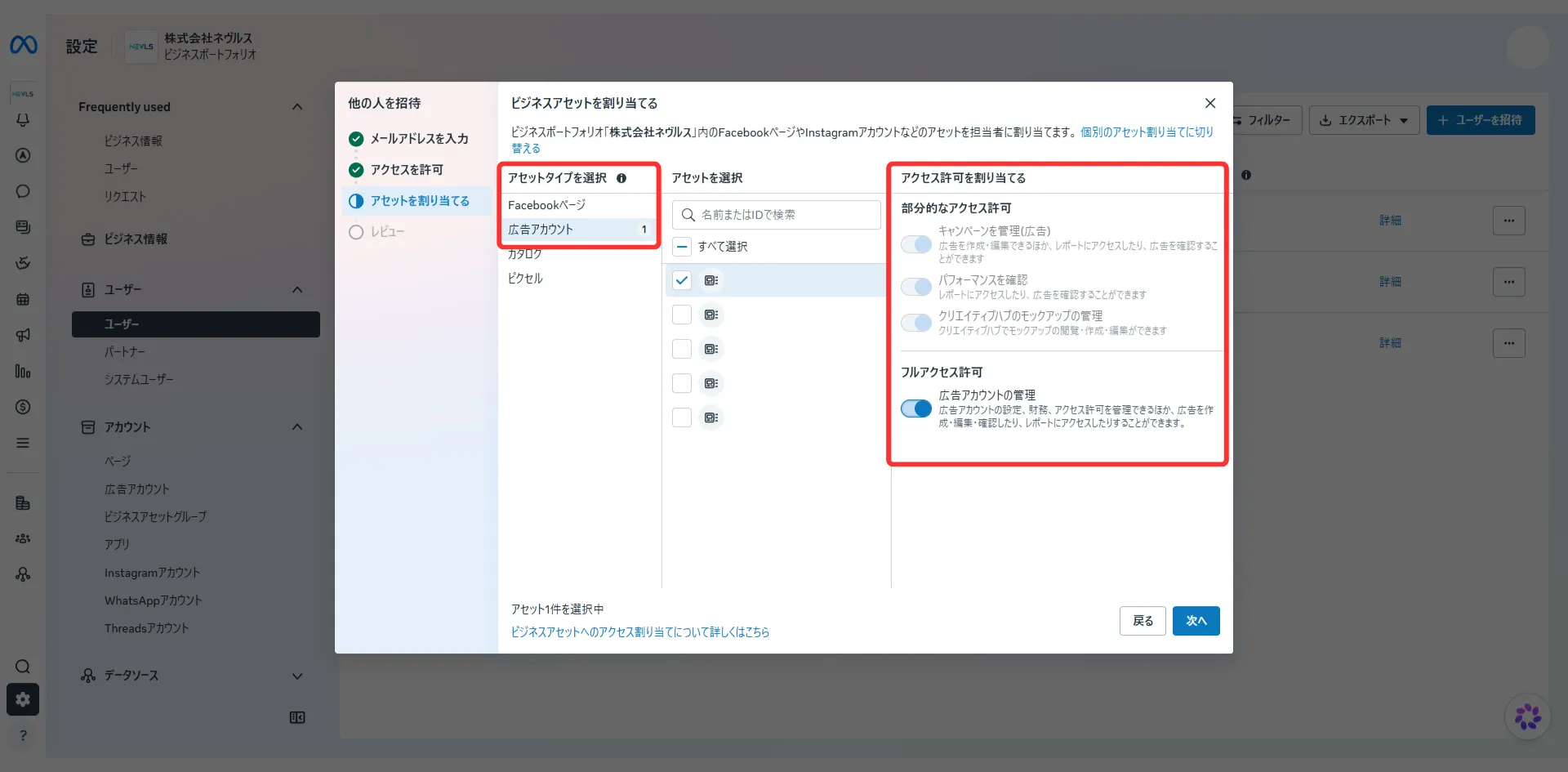
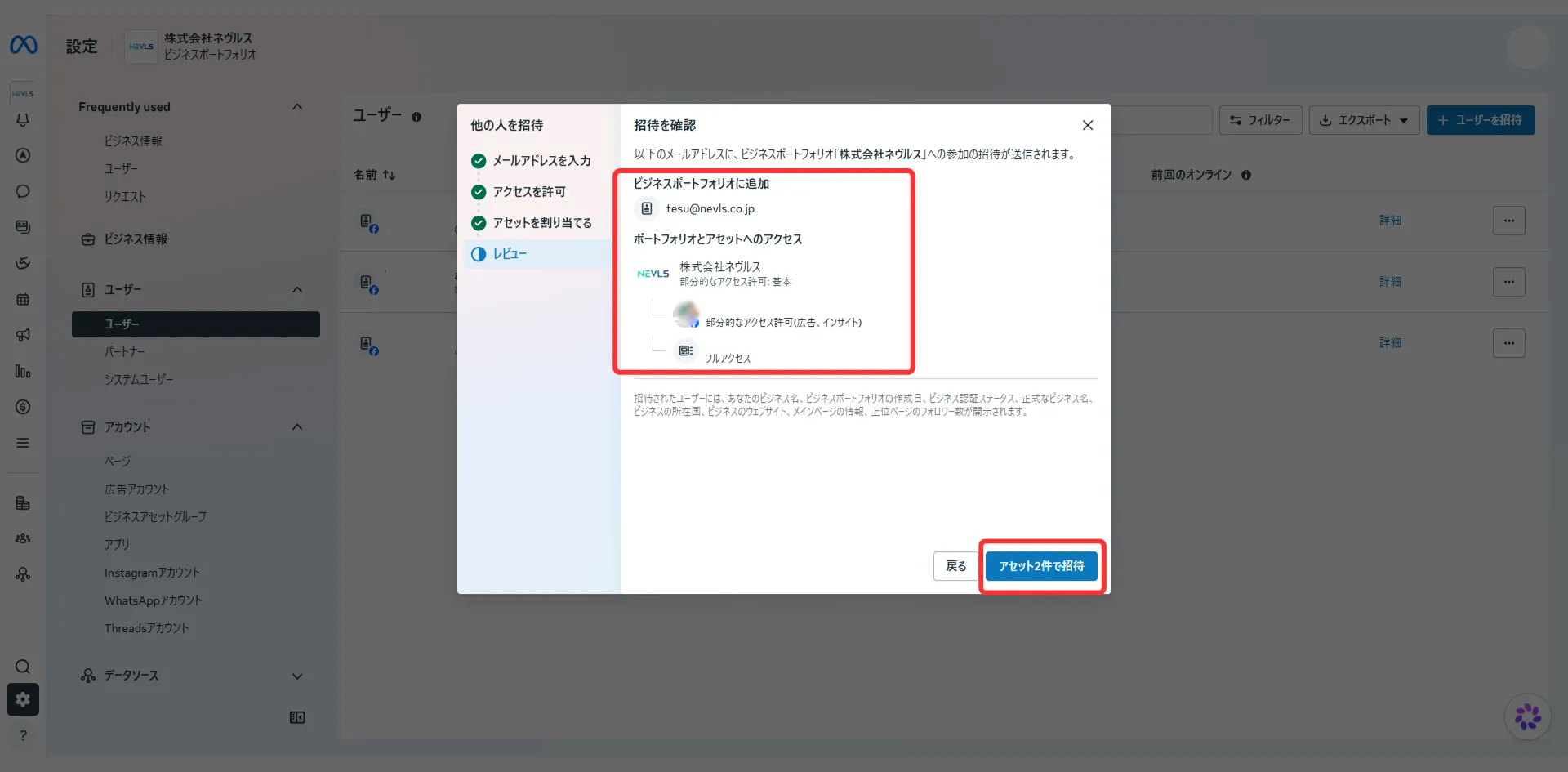
アクセスを許可するアセットを選択し、招待する
「部分的なアクセス許可」を選んだ場合は、続けてどの広告アカウント・ページ・Instagramアカウントにアクセスさせるかを個別に選択します。設定が終わったら「招待」をクリックして完了です。招待されたユーザーには通知メールが届き、先方が承認すると権限が有効になります。
パターン②:ビジネスID(パートナー)での招待
代理店など外部企業向けMeta Business Suite:business.facebook.com/latest/home
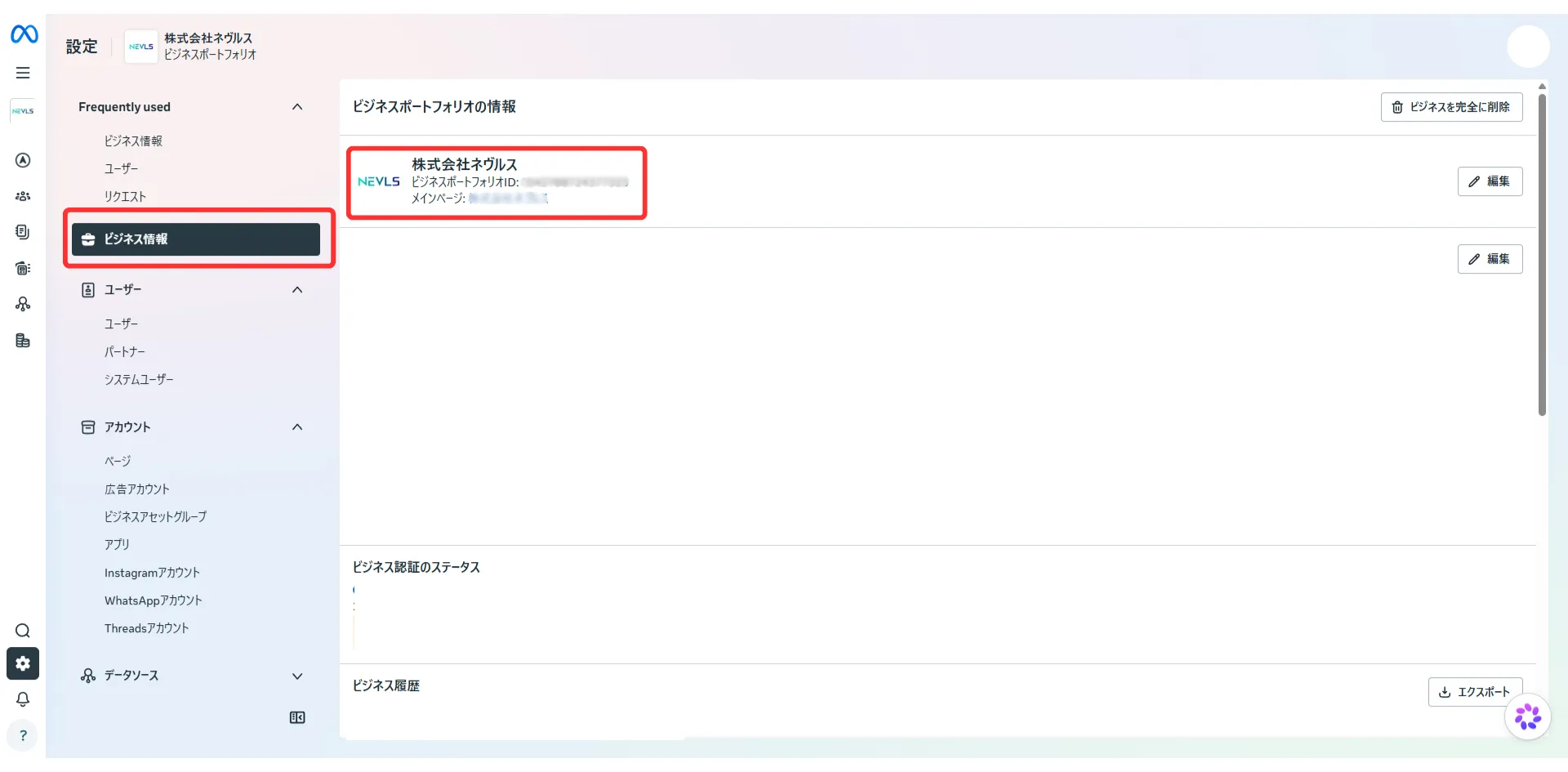
まず、自社の「ビジネスID」を確認しておく
代理店側から「御社のビジネスIDを教えてください」と聞かれるケースもあります。自社のビジネスIDは、ビジネス設定内の「ビジネスポートフォリオの情報」欄で確認できます。
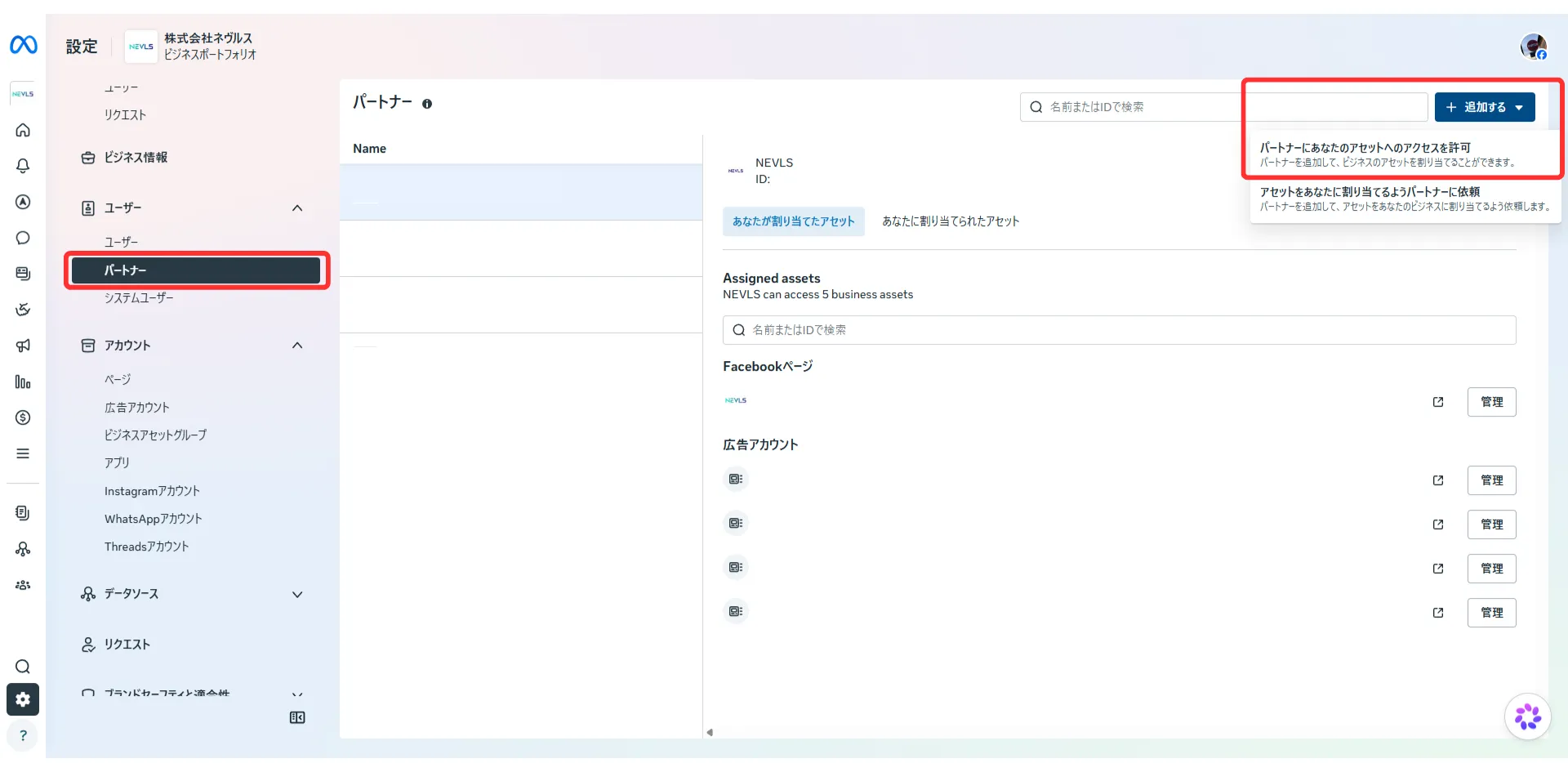
「パートナー」画面で「パートナーを追加」をクリックする
ビジネス設定の左メニューから「パートナー」を選択し、「パートナーを追加」(または「アカウントを共有」)をクリックします。
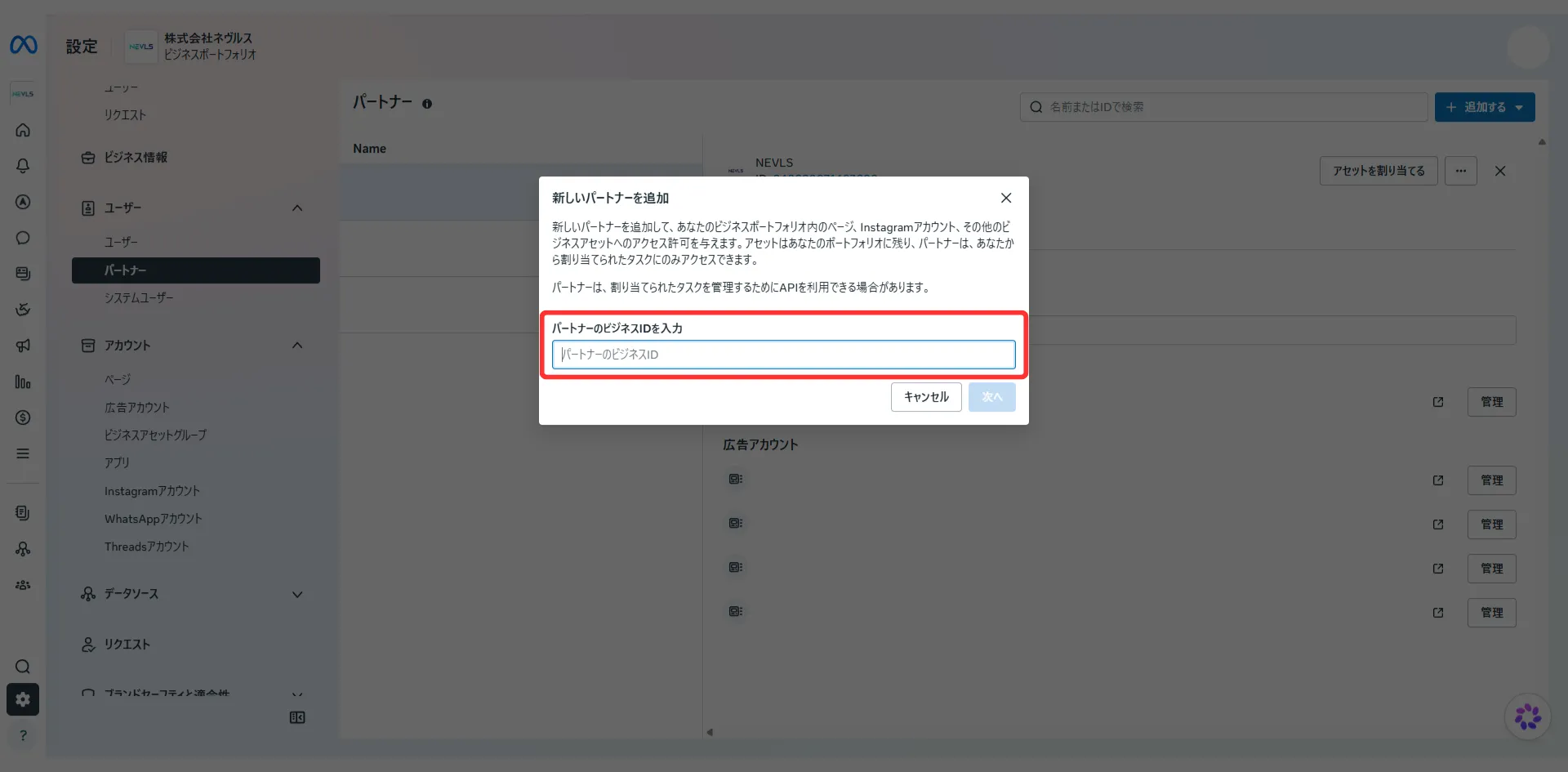
相手(代理店)のビジネスIDを入力する
連携したい代理店・パートナー企業のビジネスIDを入力します。このIDは、事前に代理店の担当者に確認しておく必要があります。
共有するアセットとアクセス許可の範囲を選択する
共有したい広告アカウント・Facebookページ・Instagramアカウントなどを選び、それぞれどこまでのアクセスを許可するかを設定します。設定が完了したら送信し、相手側の承認を待ちます。
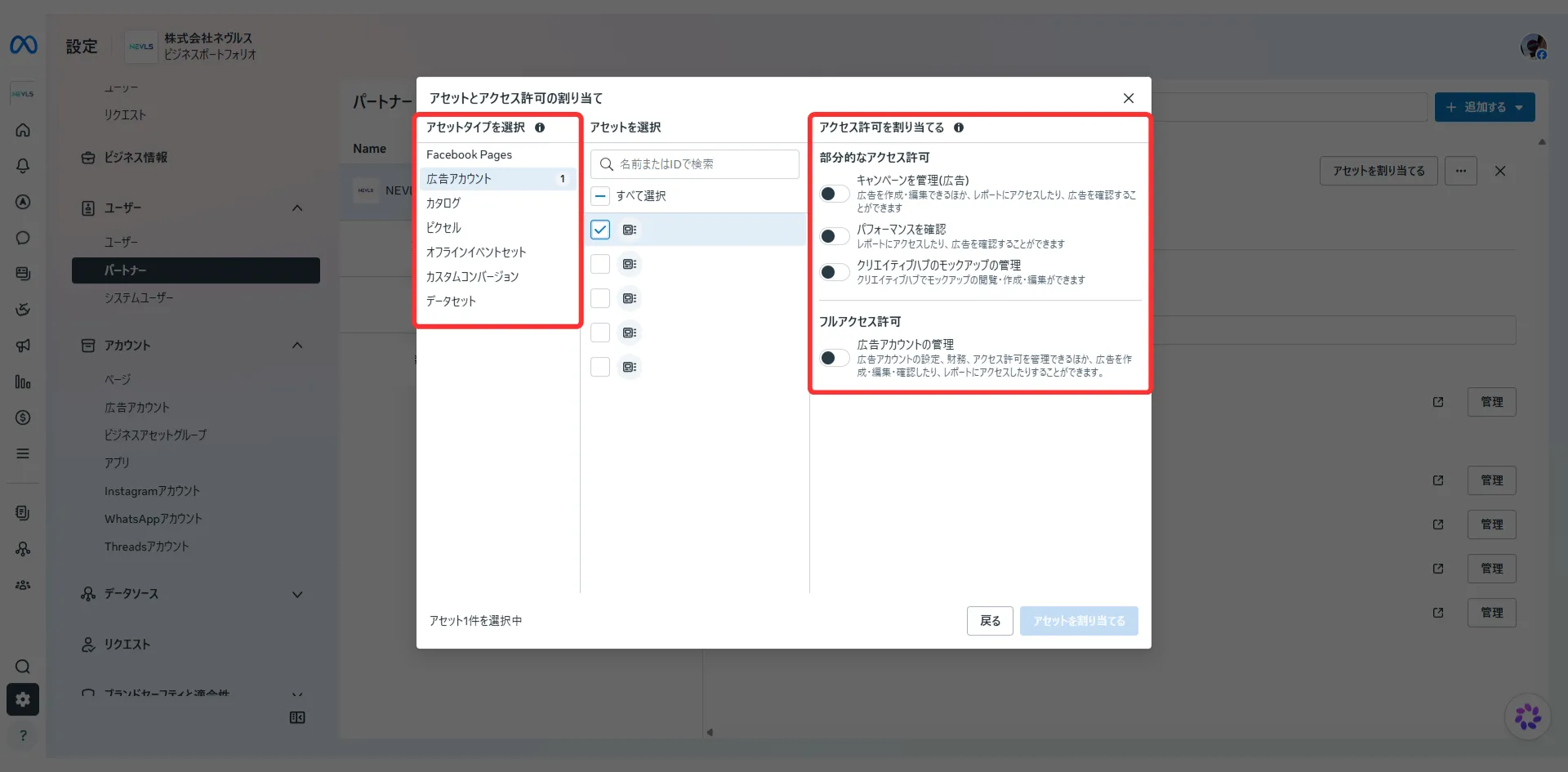
代理店との連携は「所有権は自社」が原則
広告アカウント・Facebookページなどのアセットは、可能な限り自社のビジネスポートフォリオで所有し、代理店にはパートナーとして必要な範囲のアクセス権だけを渡す形が理想です。こうしておくことで、代理店を変更する際も自社の裁量でスムーズに権限を切り替えられます。
Facebookページ単体への権限付与
ページだけを個別に権限付与したい場合すでにビジネスポートフォリオに登録済みのFacebookページに対して、特定のユーザーだけに権限を付与したい場合は、ページ単位で個別に設定することもできます。
ビジネス設定の「アカウント」→「ページ」から対象のページを選択する
権限を付与したいFacebookページをクリックし、「ユーザーを割り当てる」(または類似のボタン)を選択します。
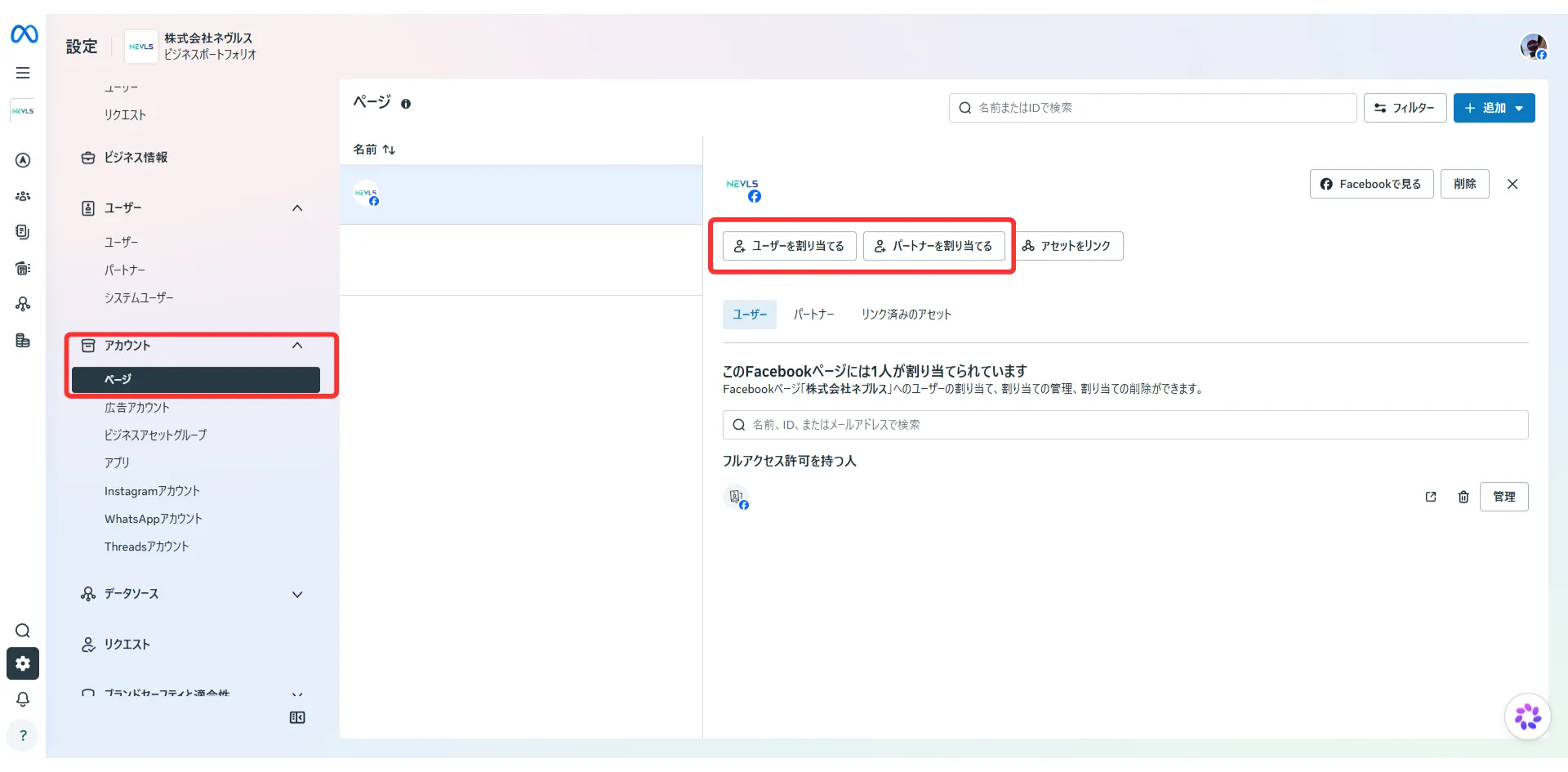
権限を付与したいユーザーを選び、アクセスレベルを設定する
すでにビジネスポートフォリオに追加済みのユーザーの中から対象者を選び、そのページに対してどこまでのアクセス(投稿・コメント管理・広告作成など)を許可するか設定します。
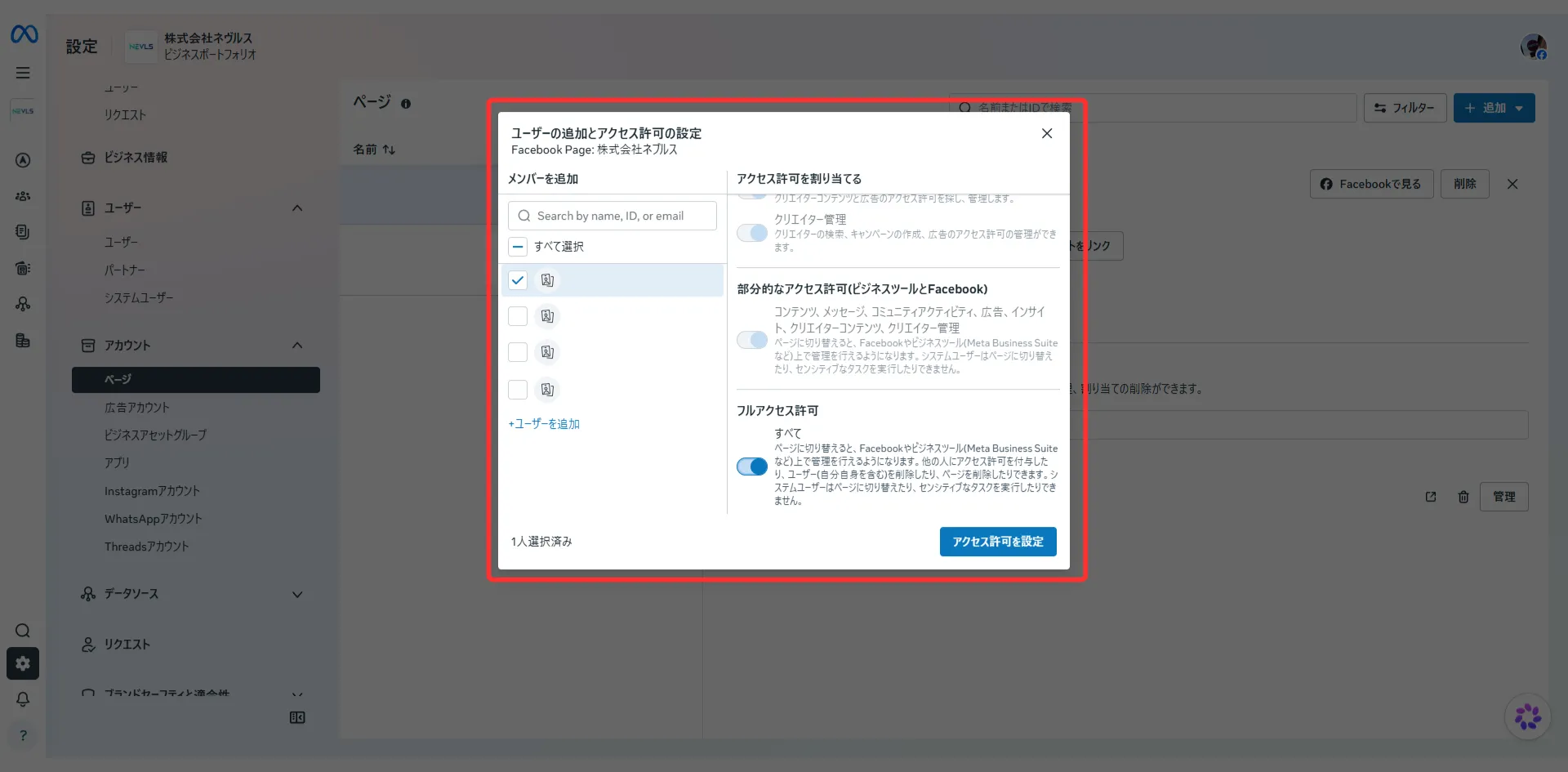
先にユーザー・パートナーの追加が必要です
ページ単体への権限付与は、あくまで「すでにビジネスポートフォリオに登録済みのユーザー・パートナー」に対して、追加でページへのアクセスを許可する操作です。そのユーザー自体がまだ登録されていない場合は、先にパターン①または②の手順でユーザー・パートナーを追加しておく必要があります。
どちらを使うべきか比較表
| 状況 | おすすめの方法 |
|---|---|
| 自社の新入社員に権限を渡したい | 個人(メールアドレス)での招待 |
| 一時的に外部の個人(フリーランス等)に権限を渡したい | 個人(メールアドレス)での招待+一時的なアクセス設定 |
| 広告代理店に運用を依頼したい | ビジネスID(パートナー)での招待 |
| 特定のページだけ、限られたメンバーにアクセスさせたい | Facebookページ単体への権限付与 |
権限を渡す際の注意点
- 招待できるのは管理者権限を持つユーザーのみ:新しいメンバー・パートナーを招待する操作自体、「全権限」を持つユーザーでないと行えません
- 「財務」権限は基本的にオフで運用する:支払い情報の確認・管理に関わる権限のため、外部の方に付与する必要があるケースは限定的です
- 1つのFacebookアカウントで作成できるビジネスポートフォリオは2つまで:上限に達している場合は、既存のポートフォリオの整理や別の運用方法を検討する必要があります
- 定期的に権限を棚卸しする:不要になった外部パートナー・退職した社員の権限が残っていないか、定期的に確認する習慣をつけましょう
まとめ:権限付与前のチェックリスト
- 渡す相手が「個人」か「別の会社(代理店)」かを確認した
- 個人への招待は「ビジネス設定→ユーザー」から行うことを理解した
- 代理店への連携は「ビジネス設定→パートナー」からビジネスIDで行うことを理解した
- 自社のビジネスIDを事前に確認した(代理店から聞かれた際にすぐ答えられるように)
- 「全権限」と「部分的なアクセス許可」の違いを理解した上で選択した
- 「財務」権限を不必要に付与していないか確認した
- 特定のページだけに限定して権限を渡したい場合は、ページ単体の設定方法も確認した
関連記事
Meta広告のアカウント開設方法|ビジネスポートフォリオ作成から広告開始まで完全ガイド FacebookページとInstagramアカウントの連携方法【2026年最新】必要な権限もあわせて解説 GTMの権限付与方法を解説|アカウント権限とコンテナ権限、できることの違い 広告代理店を変えるべきサイン7選|成果が出ないとき何を見直すべきかネヴルスへの無料相談
「代理店にどこまで権限を渡せばいいかわからない」「今の権限設定が安全かどうか確認してほしい」——今の代理店・体制を変える必要はありません。診断だけのご相談も歓迎です。無理な営業は一切いたしません。
まずは無料で相談する →返信は通常1営業日以内。オンラインMTG・メール、どちらにも対応。