Google広告の権限付与方法|個人・MCC(お客様ID)別に解説
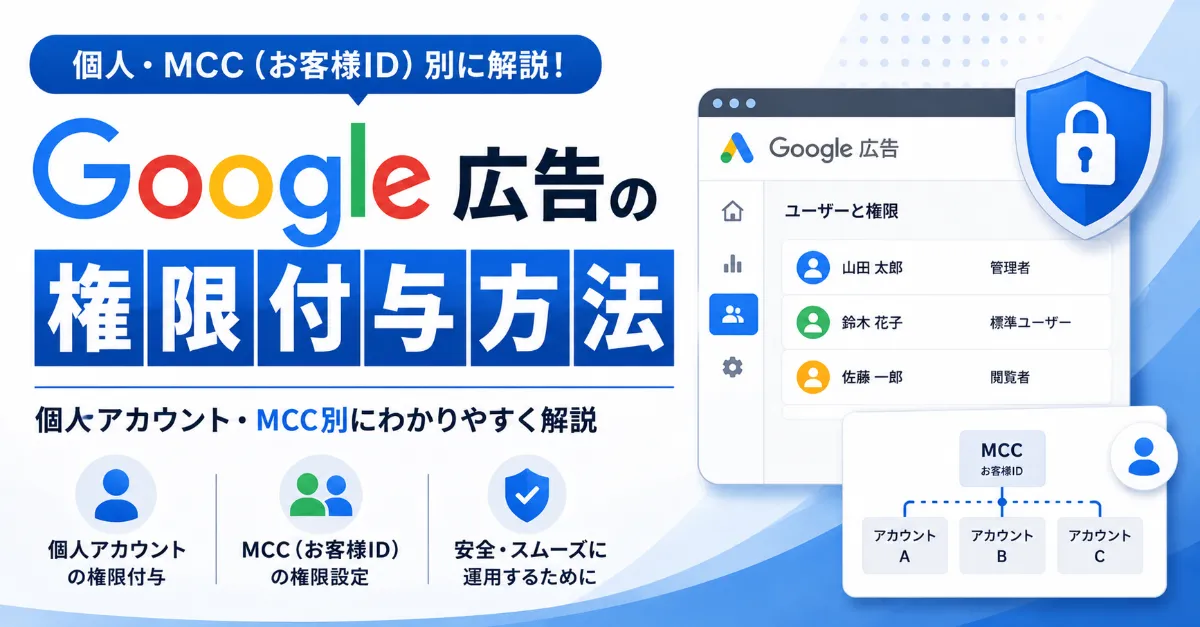
「社内の新しい担当者にGoogle広告の権限を渡したい」「代理店から『お客様IDを教えてください』と言われたが、何のことか分からない」——Google広告にも、権限を渡す方法が複数存在します。この記事では、「個人(メールアドレス)での招待」と「MCC(クライアントセンター)へのリンク=お客様IDでの連携」の2パターンを、それぞれの手順とあわせて解説します。
この記事でわかること
- 個人(メールアドレス)とMCC(お客様ID)、招待方法の違い
- それぞれの招待手順(画面遷移・設定項目)
- 権限の種類(管理者・標準・読み取り専用など)
- 権限を渡す際に注意すべきポイント
目次
権限を渡す方法は2種類ある
Google広告で他者に権限を渡す方法は、Metaのビジネスポートフォリオと同様に「誰に」「どの単位で」渡すかによって2つに分かれます。
| 方法 | 渡す相手・単位 | 使う画面 |
|---|---|---|
| 個人(メールアドレス)での招待 | 個々のGoogle広告アカウントに、特定の個人を招待 | アカウントの「管理者」メニュー →「アクセスとセキュリティ」 |
| MCC(お客様ID)でのリンク | 複数アカウントをまとめて管理する代理店・組織単位で連携 | MCCアカウントの管理画面 → アカウントのリンク設定 |
MCCとは
MCC(マイクライアントセンター/クライアントセンター)とは、複数のGoogle広告アカウントを1つのログインでまとめて管理できる仕組みです。代理店が複数のクライアントアカウントを運用する場合や、自社で複数のアカウントを持つ場合に利用します。1つのメールアドレスに紐づけられるGoogle広告アカウント(MCCを含む)は最大20個までとされており、それ以上を管理する場合はMCCの活用が前提になります。
パターン①:個人(メールアドレス)での招待
個々のアカウントへ、特定の個人を招待Google広告:ads.google.com
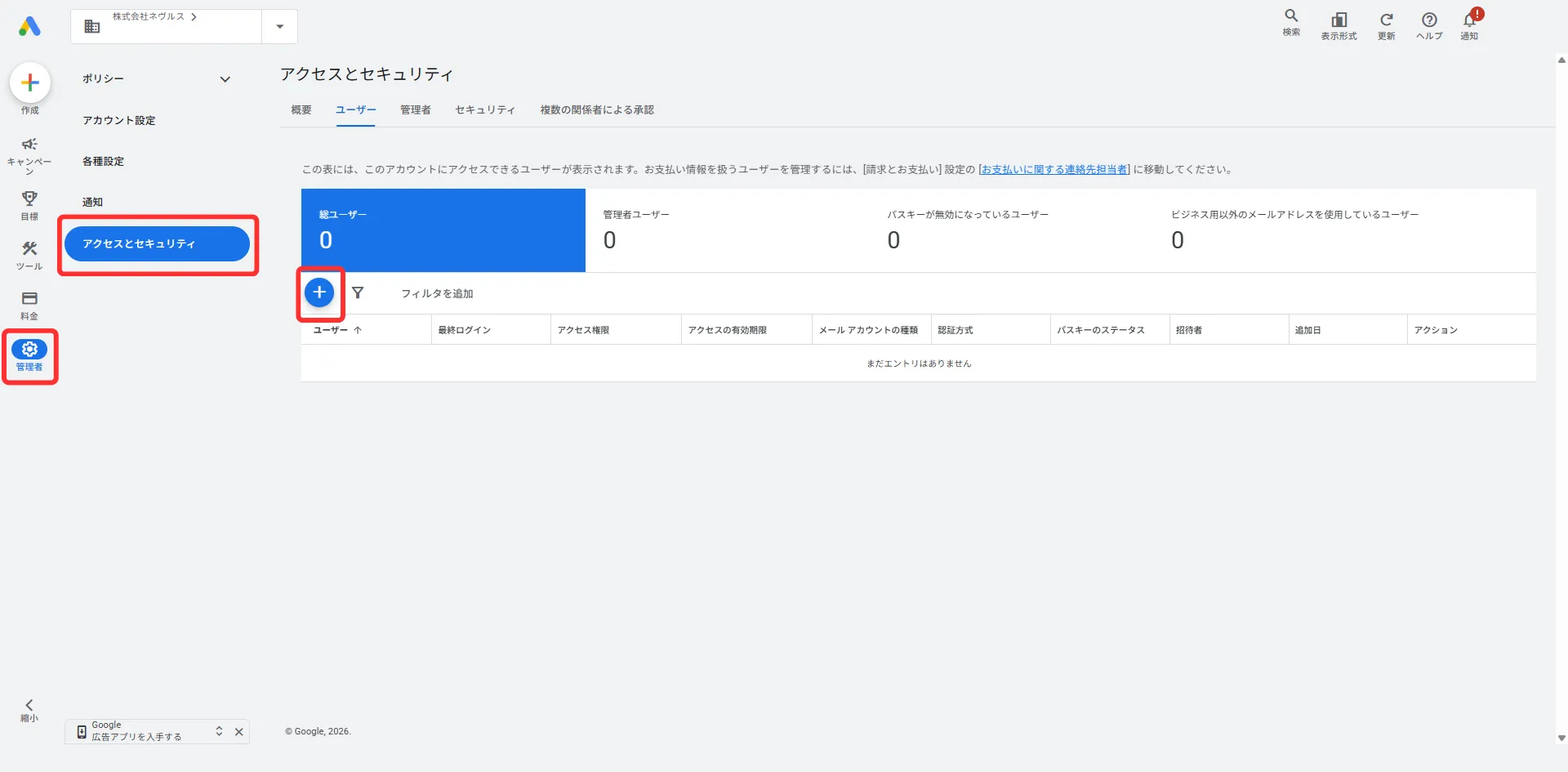
「アクセスとセキュリティ」画面で「+」ボタンをクリックする
「管理者」メニューから「アクセスとセキュリティ」を開き、画面上の「+」ボタンをクリックします。
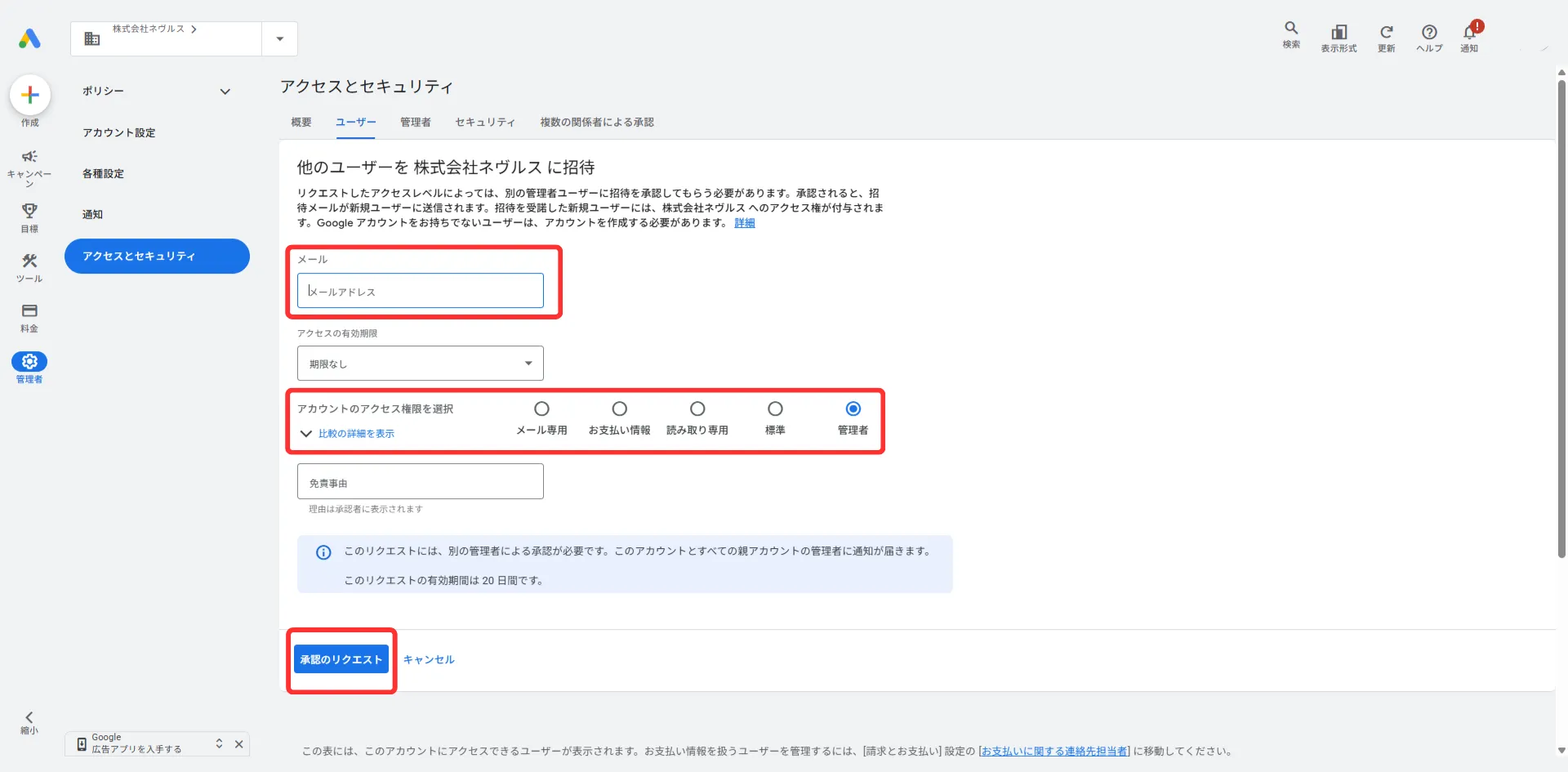
メールアドレスを入力し、アクセス権を選択して招待状を送信する
STEP2-①:招待したい人のメールアドレスを入力します。会社ドメインのメールアドレスを使うと、社内での引き継ぎがしやすくなります。
STEP2-②:「管理者」「標準」「読み取り専用」などのアクセス権から選択します。毎月の請求書発行の設定や利用限度額の申請を行ってもらう場合は、必ず「管理者」権限を付与する必要があります。設定できたら「招待状を送信」をクリックします。
招待後の流れ
招待されたユーザーには通知メールが届き、承諾するとアカウントへのアクセスが有効になります。招待を取り消したい場合は、「アクセスとセキュリティ」画面の該当ユーザーの「アクション」列から「取り消し」を選択できます。
パターン②:MCC(クライアントセンター)へのリンク
お客様IDで組織単位の連携まず、リンクしたいアカウントの「お客様ID」を確認しておく
MCCから既存のGoogle広告アカウントにリンクリクエストを送るには、事前に相手(リンク対象アカウント)の「お客様ID」を確認しておく必要があります。お客様IDは、対象アカウントの管理画面右上に表示されている数字(例:123-456-7890)です。
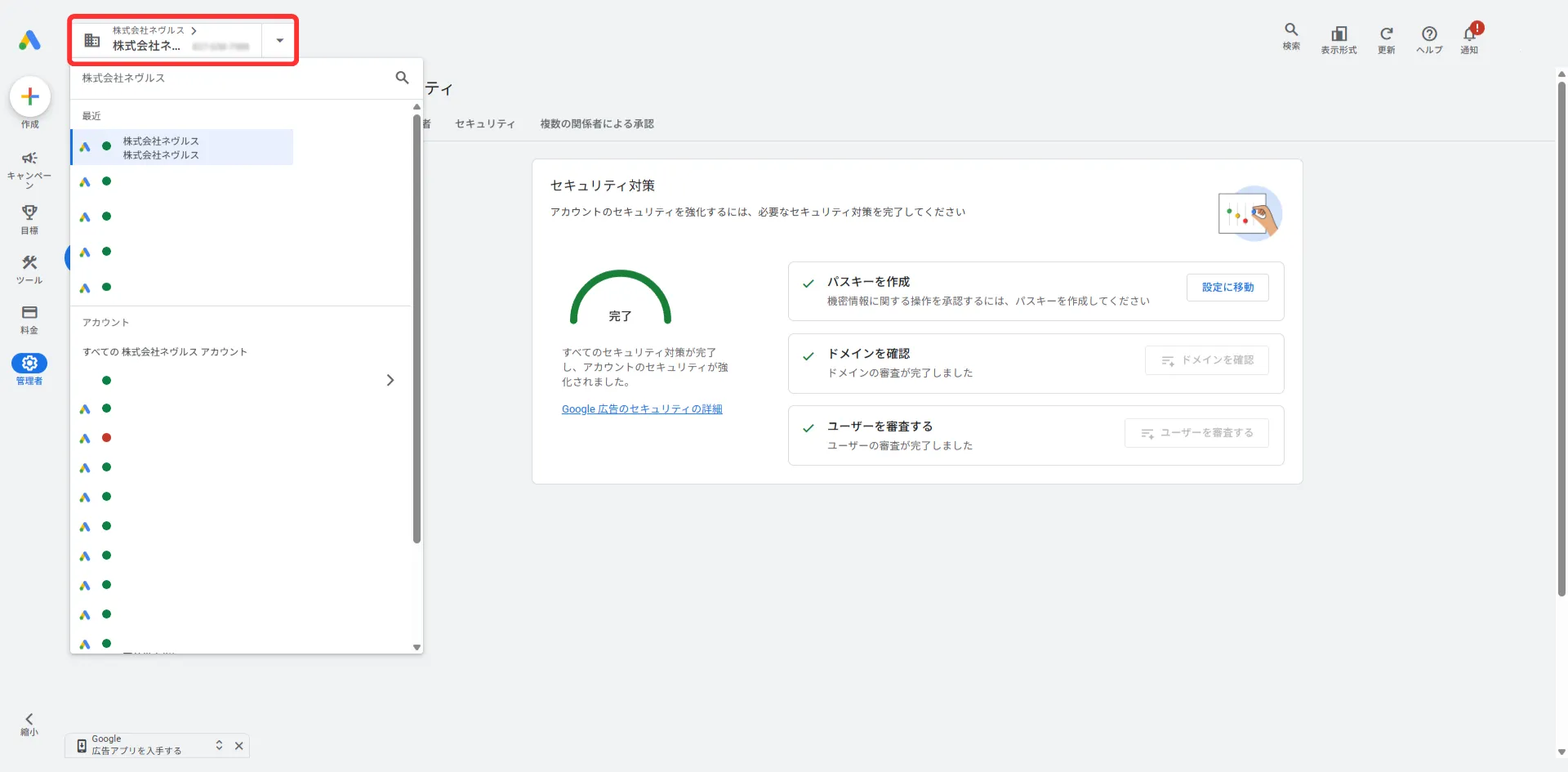
MCCアカウントの「サブアカウントの設定」を開く
MCCアカウントにログインし、「アカウント」アイコンをクリックして「サブアカウントの設定」プルダウンを開きます。
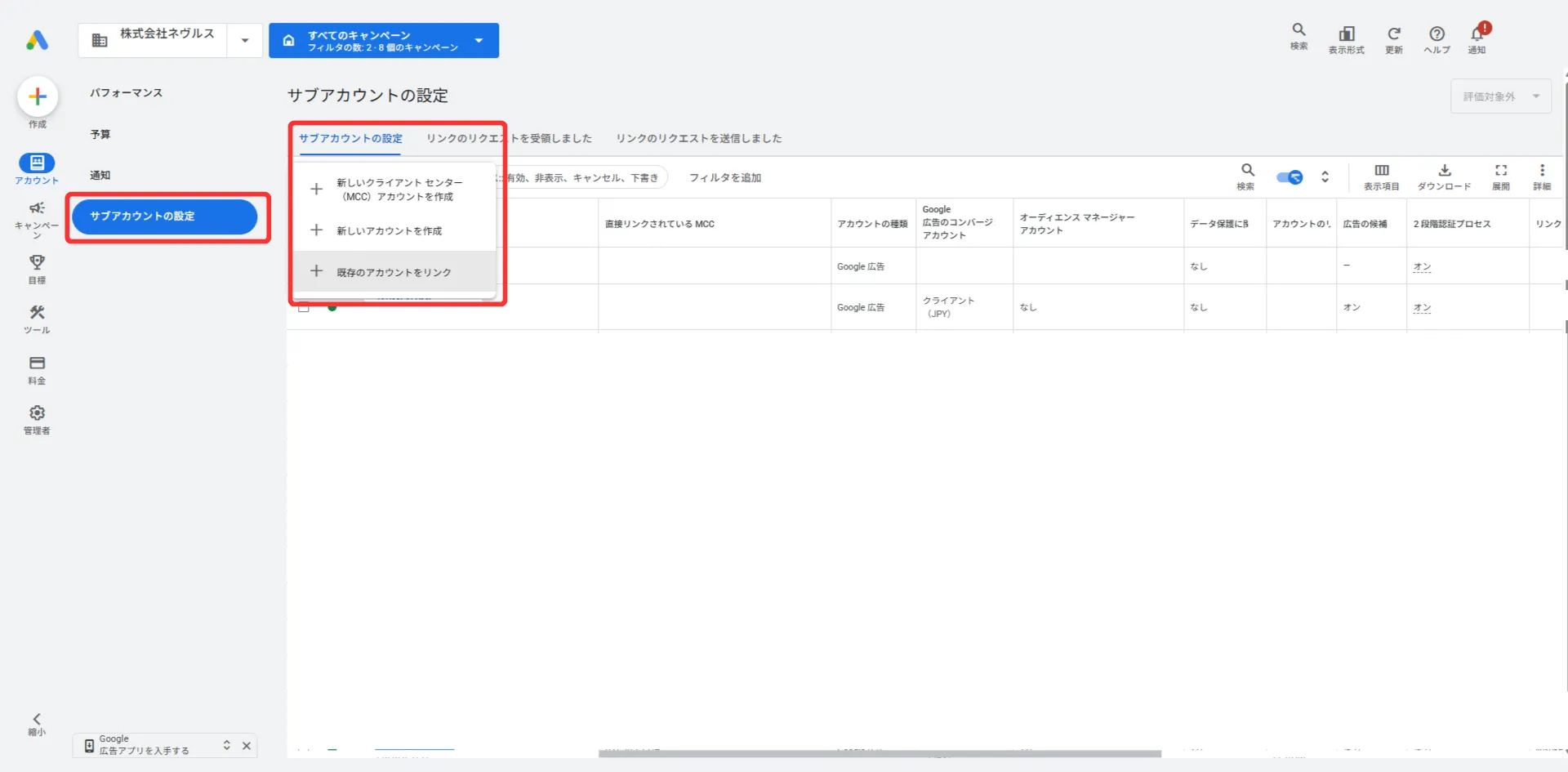
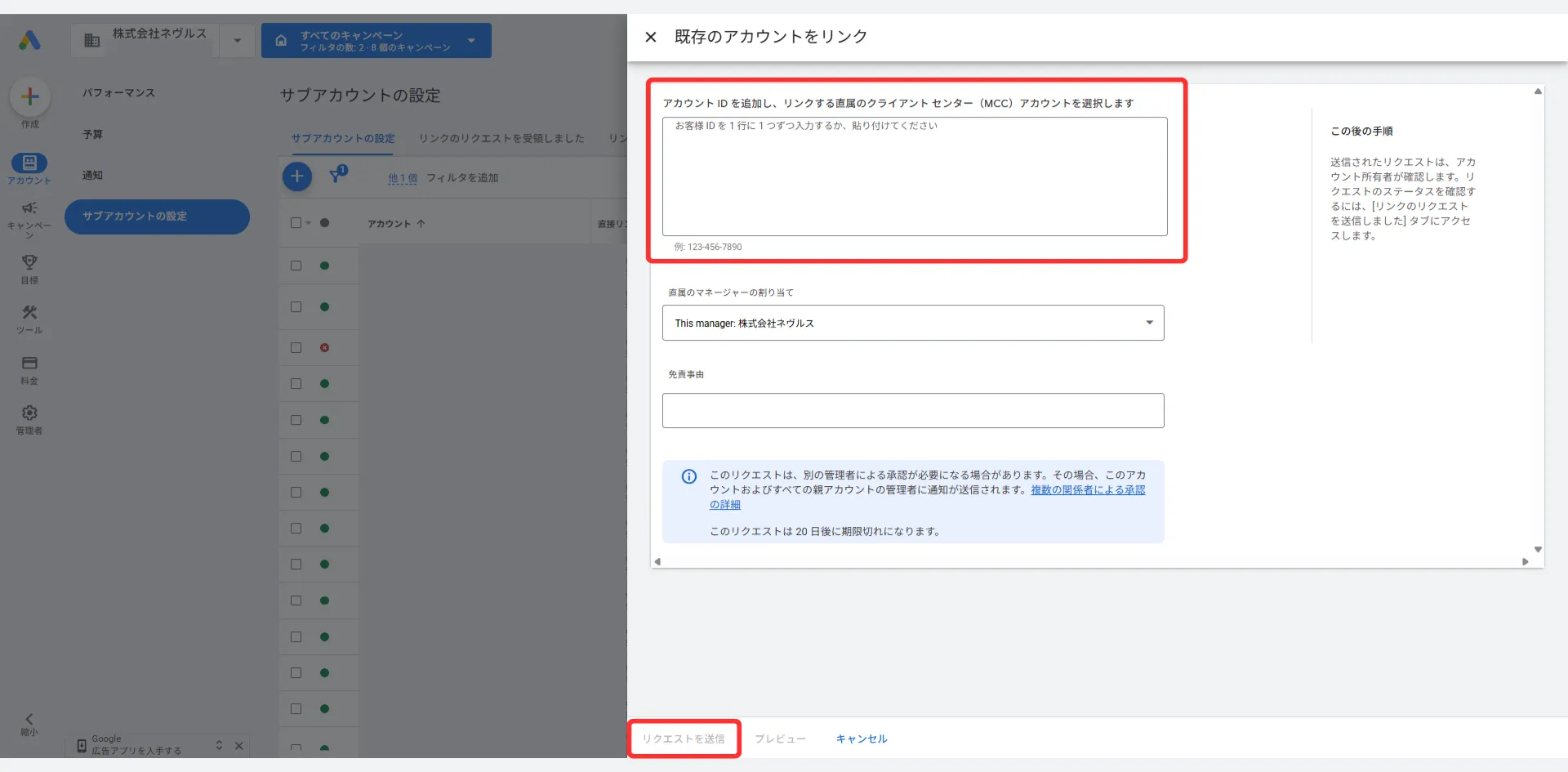
対象アカウントの「お客様ID」を入力してリンクリクエストを送信する
リンクしたいGoogle広告アカウントの「お客様ID」を入力欄に入力します。複数のアカウントをまとめてリンクしたい場合は、入力ボックスに1行ずつお客様IDを入力できます。入力後、リンクリクエストを送信します。
対象アカウント側で承認してもらう
リクエストを送信すると、対象のGoogle広告アカウントへのアクセス権限を持つユーザーに招待メールが送信されます。相手が承認すると、MCCアカウントと対象アカウントが自動的にリンクされます。
MCC内のユーザー招待は別の設定です
MCCアカウントにリンクした後、そのMCCを実際に操作するメンバーを追加したい場合は、MCCトップ画面の「管理者」→「アクセスとセキュリティ」から、パターン①と同様にメールアドレスで個別に招待する必要があります。「アカウントのリンク」と「MCC内のユーザー招待」は別の操作なので混同しないようにしてください。
どちらを使うべきか比較表
| 状況 | おすすめの方法 |
|---|---|
| 自社の新入社員に、特定のアカウントの権限を渡したい | 個人(メールアドレス)での招待 |
| 広告代理店に運用を依頼し、複数アカウントをまとめて管理してもらいたい | MCC(お客様ID)でのリンク |
| 自社で複数のGoogle広告アカウントを一元管理したい | MCC(お客様ID)でのリンク |
| MCCにリンクした後、実際に操作するメンバーを追加したい | MCC内でのユーザー招待(パターン①と同じ操作) |
権限を渡す際の注意点
- 招待できるのは「管理者」権限を持つユーザーのみ:新しいメンバーを招待したり、アカウントのリンクリクエストを送信したりする操作自体、管理者権限が必要です
- 会社ドメインのメールアドレスを推奨:個人のフリーメールで招待すると、担当者の退職時に引き継ぎが煩雑になりやすいため、可能な限り会社ドメインのアドレスで運用しましょう
- 1メールアドレスにつき最大20アカウントの上限:1つのメールアドレスに関連付けられるGoogle広告アカウント(MCCを含む)は最大20個までです。これを超える場合はMCCアカウントの活用が前提になります
- 既存アカウントをMCCそのものに変更することはできない:MCCは新規に作成した上で、既存のアカウントをリンクする形でのみ利用できます
- 定期的に権限を棚卸しする:不要になった外部パートナー・退職した社員の権限が残っていないか、定期的に確認しましょう
まとめ:権限付与前のチェックリスト
- 渡す相手が「個人」か「MCC単位での組織連携」かを確認した
- 個人への招待は「管理者→アクセスとセキュリティ」から行うことを理解した
- MCCへのリンクは、対象アカウントの「お客様ID」が必要なことを理解した
- 「アカウントのリンク」と「MCC内のユーザー招待」が別の操作であることを理解した
- 会社ドメインのメールアドレスで招待する運用にした
- 1メールアドレスあたり最大20アカウントの上限を確認した
関連記事
Google広告のアカウント開設方法を徹底解説 Metaビジネスポートフォリオの権限付与方法|個人・代理店(ビジネスID)・Facebookページ別に解説 GTMの権限付与方法を解説|アカウント権限とコンテナ権限、できることの違い 広告代理店を変えるべきサイン7選|成果が出ないとき何を見直すべきかネヴルスへの無料相談
「代理店にどこまで権限を渡せばいいかわからない」「MCCの構成を見直したい」——今の代理店・体制を変える必要はありません。診断だけのご相談も歓迎です。無理な営業は一切いたしません。
まずは無料で相談する →返信は通常1営業日以内。オンラインMTG・メール、どちらにも対応。